




はじめに

「実家のWiFi、なんだか遅いなぁ……」って帰省のたびに感じたこと、ない?今回はかなとさんが、実家の11年前のルーターを最新のWiFi 7ルーターに交換してきたよ!

交換したのはTP-LinkのArcher BE220であります!結果は下り45〜85Mbps→最大693Mbpsと、実測でおよそ10倍。データを添えて詳しく解説するのであります!
こんにちは、kanatoです。
先日実家に帰省した際、ずっと気になっていた「実家のネットが遅い問題」を解決してきました。原因は発売から11年が経つ古い無線LANルーター。これをTP-LinkのWiFi 7対応エントリーモデル「Archer BE220」に交換したところ、スピードテストの数値が劇的に改善しました。
この記事では、交換前後の実測値、10分弱で終わった交換作業の流れ、そして「古い家のLANケーブルはそのままで大丈夫なのか」という気になるポイントまで、実体験ベースでまとめます。
この記事の結論
- 11年前のルーター(Archer C9)からArcher BE220への交換で、下り実測 45〜85Mbps → 最大693Mbps(約10倍) に改善
- 交換作業はTetherアプリを使って10分弱。初心者でも難しくない
- SSID・パスワードを旧ルーターと同じ内容で設定すれば、家中の端末のつなぎ直しも不要
- 既設のLANケーブルがCat 5e以上なら張り替え不要(Cat 5だと100Mbps止まりなので要確認)
- Archer BE220は6GHz帯なし・有線は1Gbpsまで。ただし実売9千円弱でWiFi 7に世代交代できるコスパは魅力
1.交換前の環境:11年前のArcher C9と「遅い」実測値
実家のルーターはTP-Linkの「Archer C9」でした。2014年に登場したWi-Fi 5(802.11ac)世代・AC1900クラスで、当時としては上位モデルです。実はこのArcher C9、以前自宅でWiFi中継器として活躍していた機体を実家に持って行ったものでした。
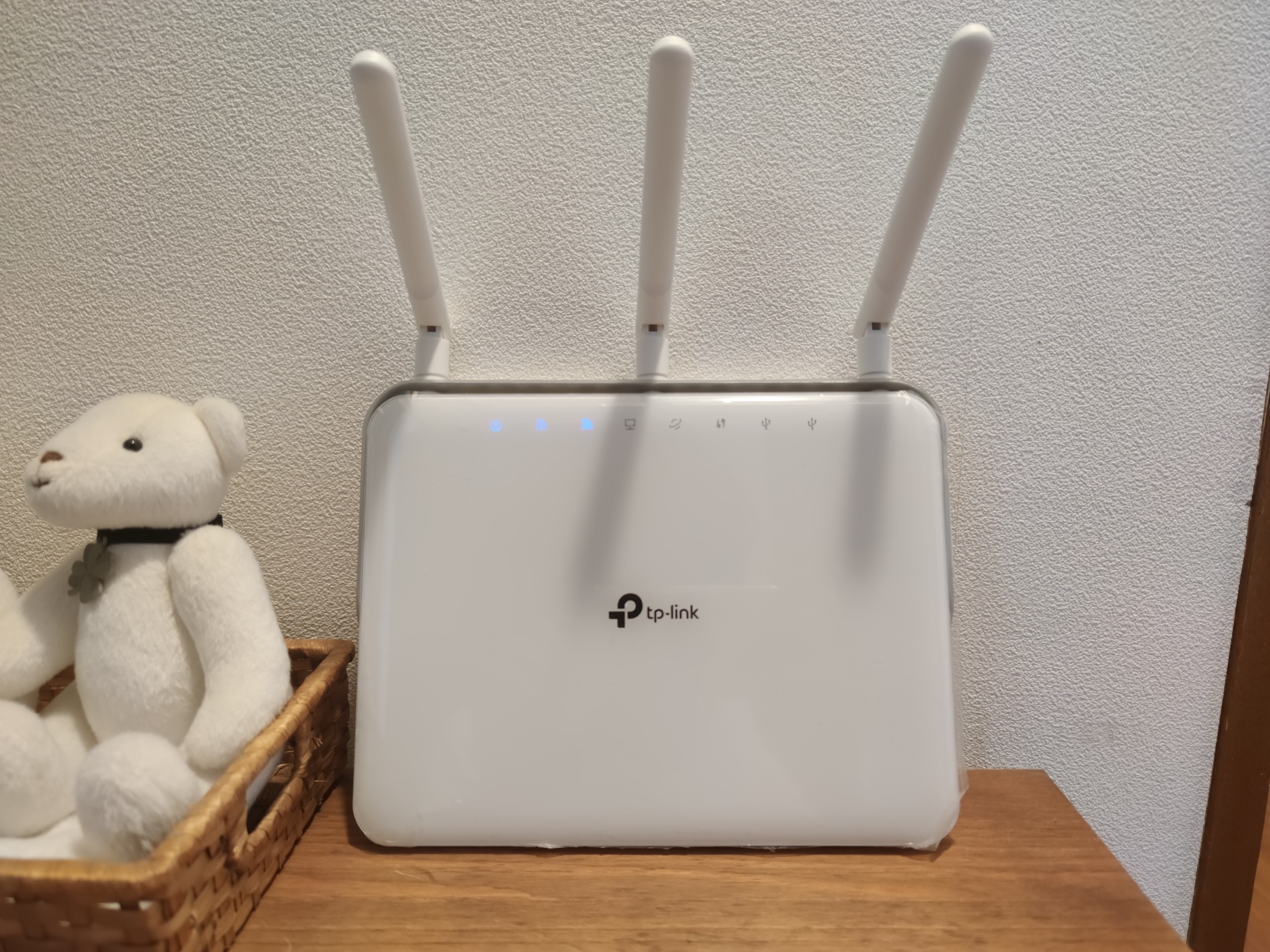
とはいえ発売からすでに11年。光回線(最大1Gbpsプランと推定)を契約しているのに、スマホでのスピードテストはこんな結果でした。
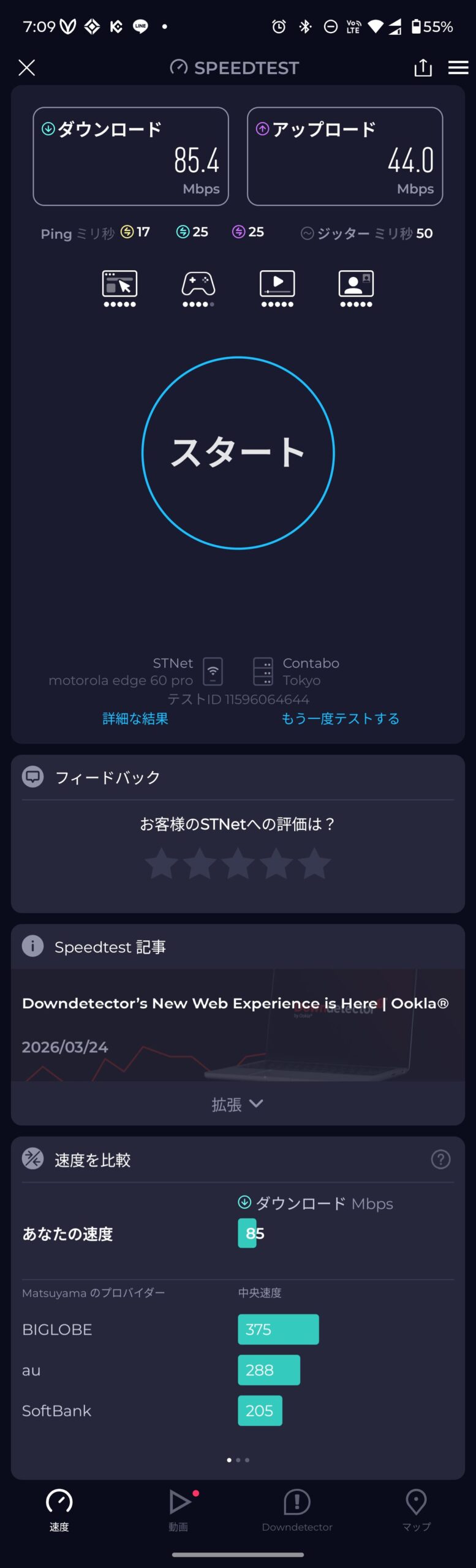
交換前(Archer C9)の実測値(Speedtestアプリ・motorola edge 60 proをWiFi接続)
| 計測日時 | 下り | 上り | Ping |
|---|---|---|---|
| 5/4 6:59(サーバー: Contabo, Tokyo) | 78.6Mbps | 42.8Mbps | 18ms |
| 5/4 7:08(同上) | 85.4Mbps | 44.0Mbps | 17ms |
| 5/4 7:16(同上) | 45.1Mbps | 24.6Mbps | 22ms |
データによると、下りは45〜85Mbpsで頭打ちであります。Speedtestアプリに表示された松山市の主要プロバイダー中央値は205〜375Mbpsでありますから、回線ではなくルーター側がボトルネックの疑いが濃厚であります!
動画を見るくらいなら我慢できるけど、家族みんなでつなぐとつらい数字だね〜。長いことがんばったルーターさん、おつかれさま!
2.古い家のLANケーブル問題:「カテゴリ5e」なら張り替え不要
ルーター交換で意外と見落としがちなのが、壁内や室内を這っている既設LANケーブルの規格です。
実家のケーブルは見た目が古く、「カテゴリー5(Cat 5)だったら最大100Mbpsで頭打ちになる……」と心配していましたが、ケーブルの印字を確認したところCat 5e(エンハンスド・カテゴリー5)でした。Cat 5eは1Gbps(1000BASE-T)に対応しているため、今回はそのまま使用できました。
📝コラム:LANケーブルの規格の見分け方
ケーブル表面の印字を見ると「CAT.5」「CAT.5e」「CAT.6」などと書かれています。Cat 5は最大100Mbps、Cat 5e以上なら1Gbps対応。ルーターを新しくしても速度が出ない場合は、まずケーブルの印字を確認してみてください。
3.TP-Link Archer BE220の基本情報
今回購入したのは、Amazon.co.jp限定モデルのArcher BE220です。Amazonで8,820円で購入できました(2026年5月2日注文・翌日着。価格は変動します)。
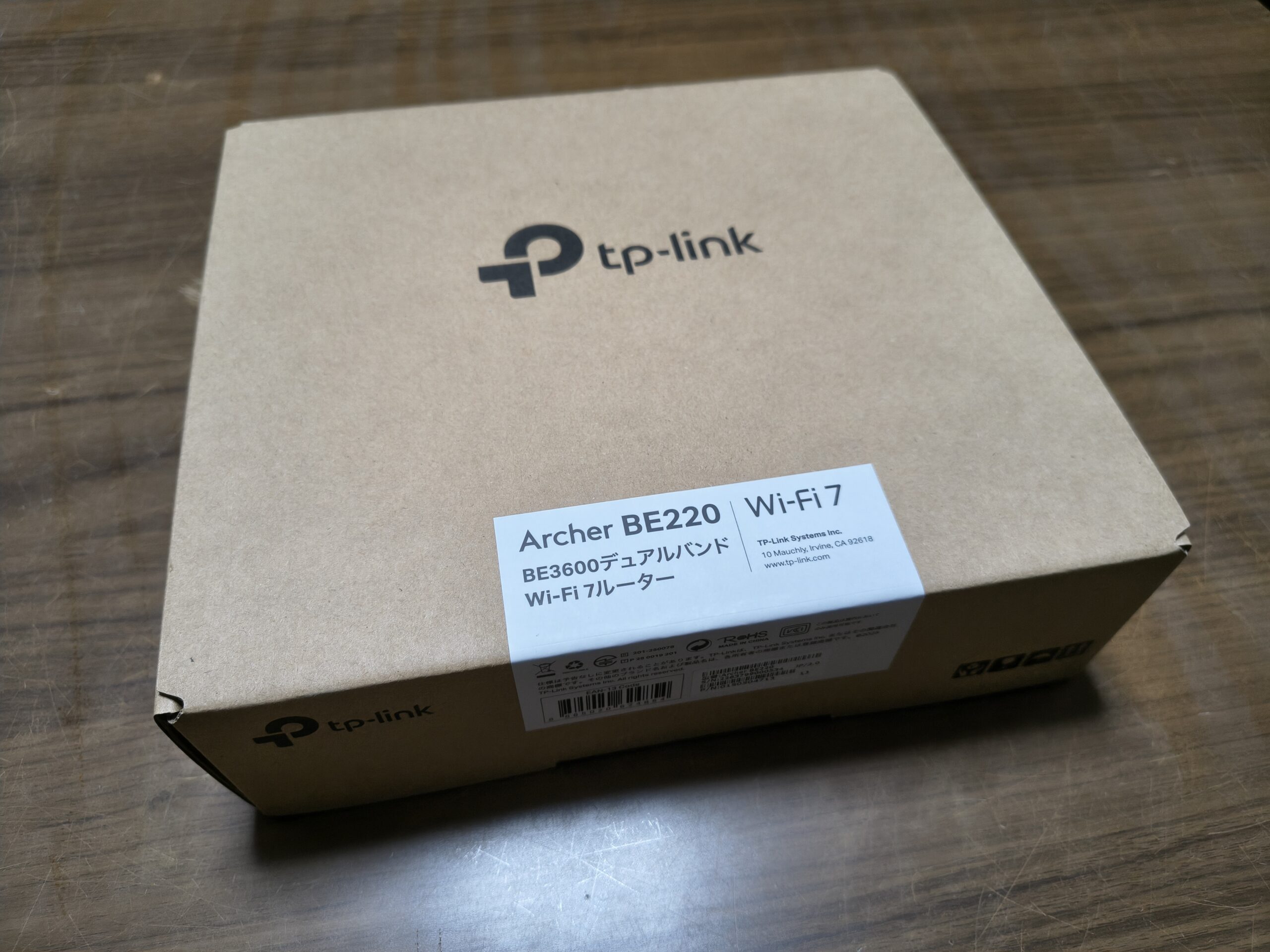
Archer BE220 主要スペック(TP-Link公式サイトより・2026年6月時点)
| 項目 | 内容 |
|---|---|
| Wi-Fi規格 | Wi-Fi 7(802.11be)デュアルバンド・BE3600 |
| 最大速度 | 5GHz: 2882Mbps+2.4GHz: 688Mbps |
| 有線ポート | ギガビットWAN×1+ギガビットLAN×4 |
| 主な機能 | MLO・4K-QAM・ビームフォーミング・EasyMesh対応 |
| セキュリティ | WPA3・HomeShield・VPNサーバー/クライアント |
| サイズ | 155×52.5×170mm(縦置き・壁掛け両対応) |
| 発売・価格 | 2024年11月発売・市場想定売価12,800円(税込)→ 今回はAmazonで8,820円 |

 ポチップ
ポチップ
注意点として、Archer BE220は6GHz帯非対応のデュアルバンド機で、有線ポートも全て1Gbps(2.5Gポートなし)です。WiFi 7のフルスペックではなく「WiFi 7入門機」という位置づけですが、その分この価格に収まっています。
補足であります!WiFi 7の目玉機能MLO(複数帯域の同時利用)には対応しているのであります。ただし6GHz帯は非対応でありますから、6GHz帯まで使いたい場合はトライバンドの上位モデルを検討するのであります!
4.交換作業:Tetherアプリで10分弱
交換作業の流れは以下のとおりです。所要時間は10分弱でした。
- 旧ルーター(Archer C9)の電源を抜き、LANケーブル・WANケーブルを外す
- Archer BE220を設置し、ケーブルを差し替えて電源オン
- スマホにTP-Link公式の「Tether」アプリを入れ、画面の案内に従って初期設定
- 初期設定の際、SSIDとパスワードを旧ルーターと同じ内容に設定。これで家族の端末は設定変更なしでそのまま自動再接続
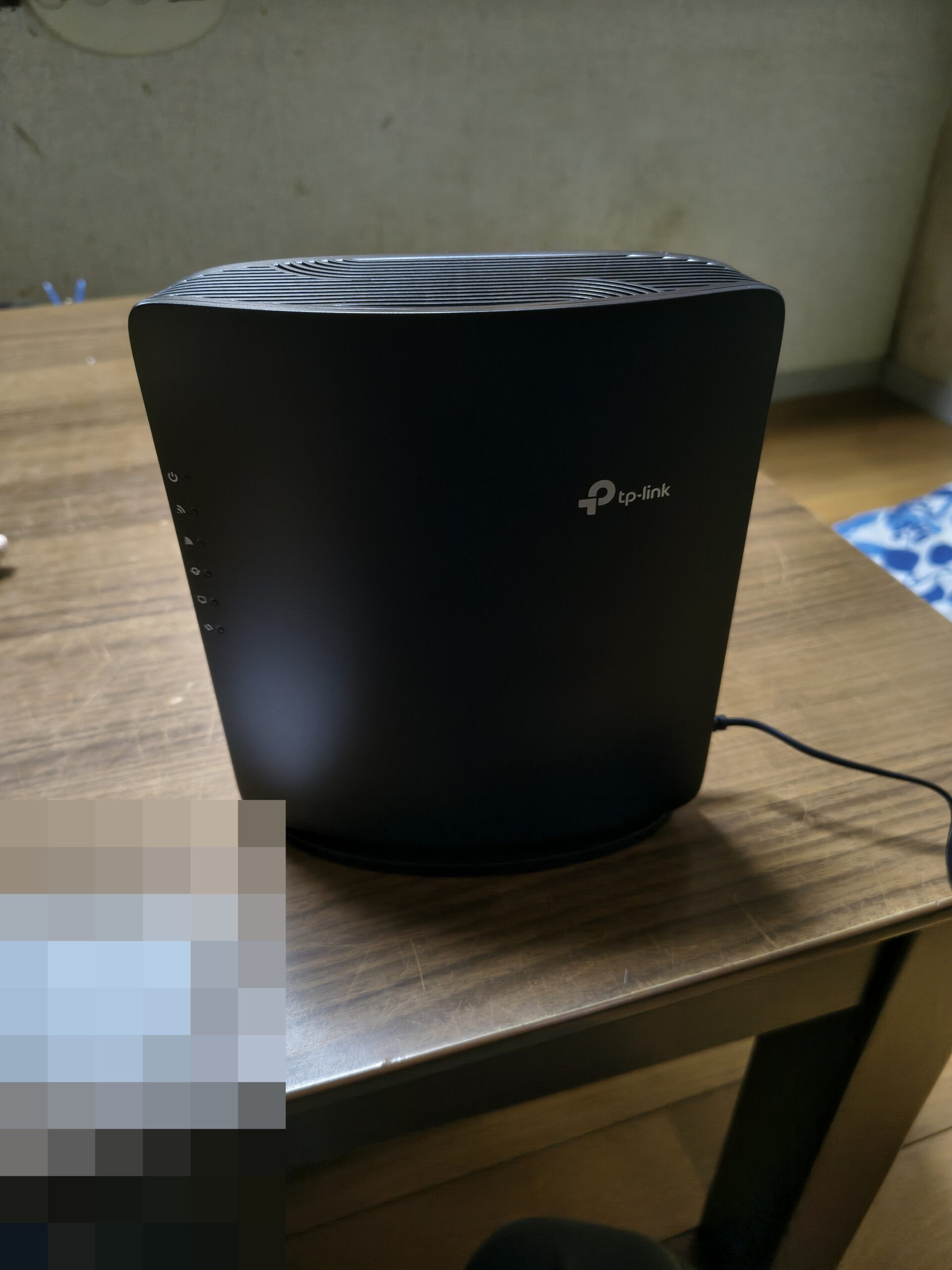
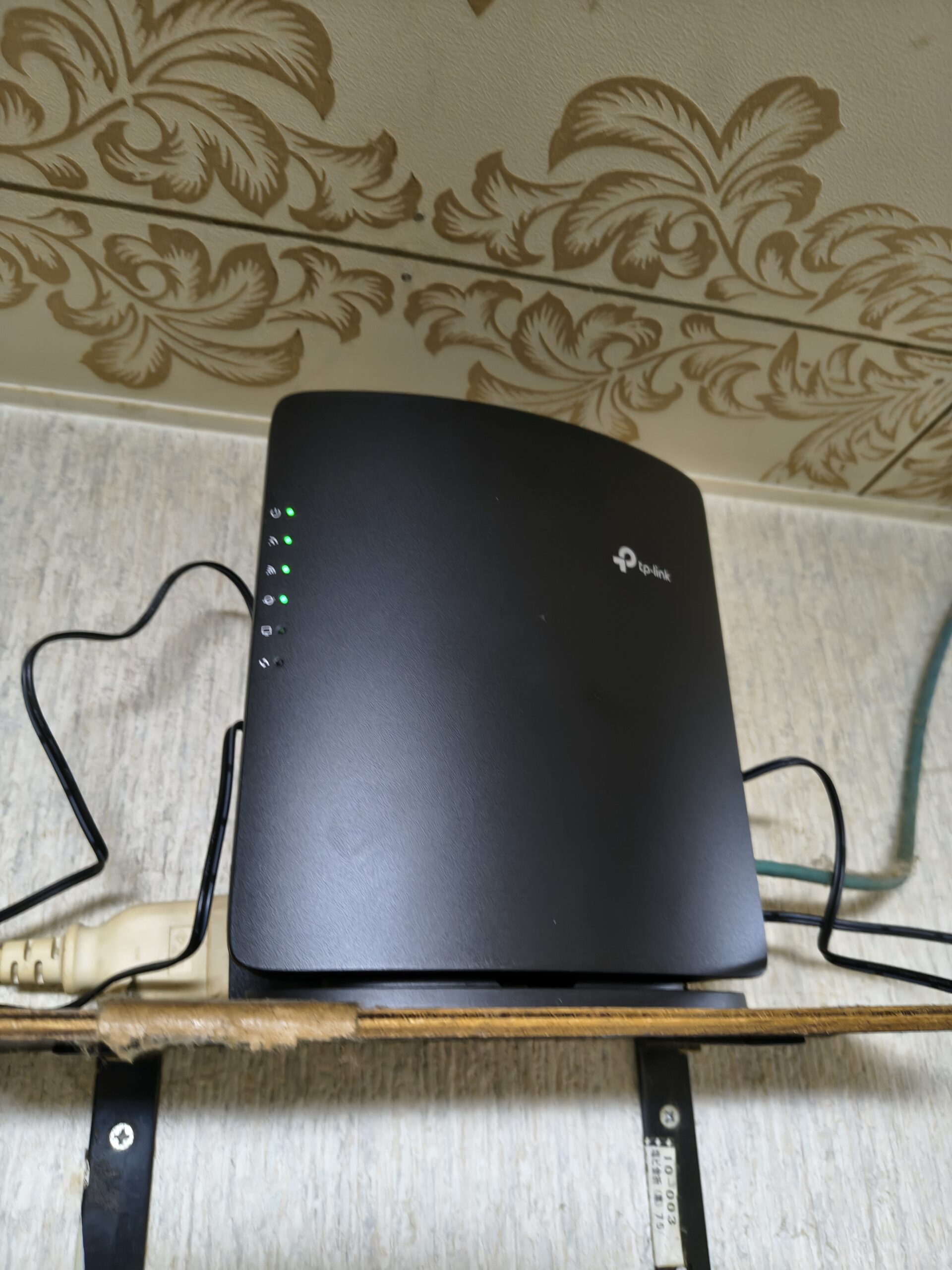
本体は縦置きと壁掛けの両方に対応しており、実家では旧ルーターと同じ壁面スペースにそのまま収まりました。設定はTetherアプリの案内どおりに進めるだけで、ルーターの管理画面に詳しくない人でも迷わないと思います。
📝コラム:ルーター交換時のSSID引き継ぎワザ
新ルーターのSSID・パスワードを旧ルーターと同じ内容で設定すると、スマホ・テレビ・スマート家電などの接続設定をやり直す必要がありません。家族の端末が多い実家のルーター交換では特におすすめのテクニックです。
アプリの指示に沿ってポチポチするだけで終わっちゃった!しかもSSIDを同じにしたから、家族のスマホは何もしなくてもつながったまま。「ルーター交換って難しそう」って思ってる人ほど、拍子抜けすると思うよ〜!
5.交換後の実測値:下り693Mbps・Ping 25msに大幅改善
交換直後、同じスマホ(motorola edge 60 pro)・同じSpeedtestアプリで計測した結果がこちらです。
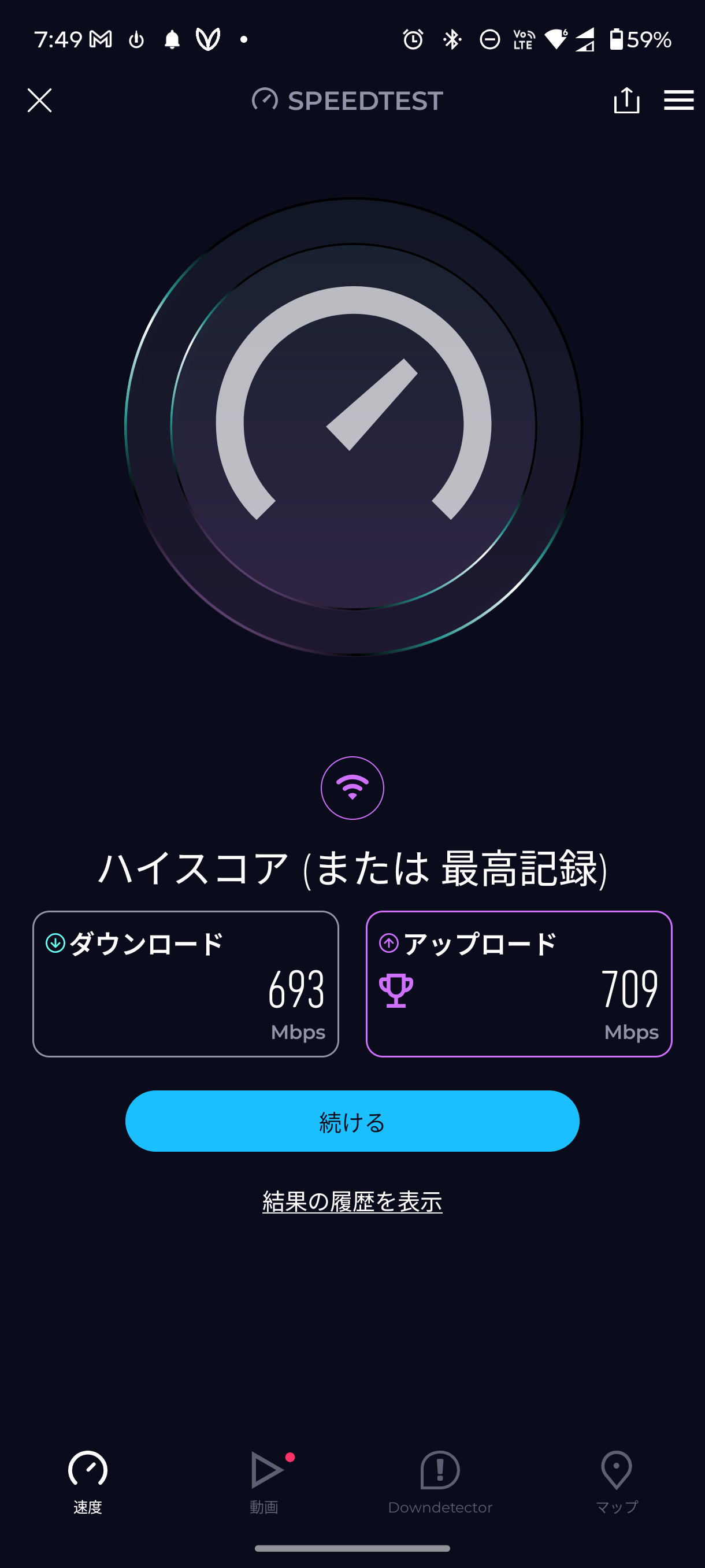
交換後(Archer BE220)の実測値
| 計測日時 | 下り | 上り | Ping |
|---|---|---|---|
| 5/4 7:49(サーバー: Contabo, Tokyo) | 693Mbps | 709Mbps | 25ms |
交換前のベストスコアとの比較で下り85.4Mbps→693Mbps(約8倍)、調子の悪い時間帯の45.1Mbpsと比べれば10倍以上の改善です。Speedtestアプリには「ハイスコア」のお祝い表示まで出ました。
ちなみに1回目の計測では、下り697Mbpsを計測している途中でテストがエラー終了するハプニングも。古いルーターの感覚でいると、速すぎて逆に戸惑うレベルです。
念のため前提条件であります!計測値はサーバーや時間帯で変動するのであります。本記事の数値はいずれも早朝の計測で、接続帯域の内訳までは記録していないため、参考値として見てほしいのであります!
6.良かった点・気になった点
良かった点
- 実測で約10倍の速度改善(45〜85Mbps→最大693Mbps)
- 交換作業が簡単:Tetherアプリ任せで10分弱
- SSID・パスワードを同じ内容で設定すれば、家族の端末のつなぎ直しも不要
- 8,820円でWiFi 7世代に移行できるコストパフォーマンス
- 縦置き・壁掛け両対応で、古いルーターの設置場所にそのまま収まる
- EasyMesh対応なので、将来中継器を足して死角をつぶせる
気になった点
- 6GHz帯非対応(デュアルバンド)。WiFi 7のフル性能を求める人には物足りない
- 有線ポートが全て1Gbps。回線が1Gbps超のプランだと有線側がボトルネックになる
7.Archer BE220はこんな人におすすめ
向いている人
- 5年以上前のルーターを使い続けている人(体感できる差が出やすい)
- 実家など「とにかく安く・簡単に」ネット環境を改善したい人
- 回線契約が1Gbpsまでの人
向いていない人
- 10Gbps回線や2.5G有線LANを活かしたい人
- 6GHz帯対応のWiFi 7フルスペック機を求める人
8.よくある質問(FAQ)
Q1. Archer BE220に6GHz帯はありますか?
A. ありません。2.4GHz+5GHzのデュアルバンドWiFi 7ルーターです。6GHz帯が必要な場合は上位モデルを検討してください。
Q2. 古いLANケーブルのままで大丈夫ですか?
A. ケーブルの印字が「CAT.5e」以上なら1Gbpsまで対応できます。「CAT.5」表記の場合は100Mbpsで頭打ちになるため、交換をおすすめします。
Q3. WiFi 7非対応のスマホでも速くなりますか?
A. WiFi 7は下位互換があるため、これまでの端末もそのまま接続できます。今回の計測に使ったスマホもWi-Fi 6E対応(WiFi 7非対応)ですが、大幅な速度改善を確認できました。
Q4. ルーターを交換すると全部の端末を設定し直しになりますか?
A. 新ルーターのSSID・パスワードを旧ルーターと同じ内容で設定すれば、各端末はそのまま自動再接続されます。今回もこの方法で、家族の端末の設定変更なしで交換を終えました。
おわりに
今日のまとめだよ!①11年前のルーター交換で速度は約10倍 ②作業はアプリ任せで10分弱 ③SSIDを同じにすれば端末のつなぎ直し不要 ④LANケーブルはCat 5e以上ならそのままでOK。実家のネットが遅いって人は、帰省のお土産にルーターはアリだね〜!
データによると、約9千円の投資で下り45〜85Mbpsが最大693Mbpsへ改善したのであります。費用対効果は極めて良好と言えるのであります!
実家のネットワーク改善というと腰が重くなりがちですが、やってみれば「ケーブルを差し替えてアプリを起動するだけ」でした。古いルーターを使い続けているご実家があれば、次の帰省でぜひ試してみてください。
それでは、良きホビーライフを!


コメント