
※本記事はメーカーよりソフトウェア提供を受けて執筆していますが、実際にインストール・検証した上で率直な感想を記載しています。
動画変換って、思った以上に時間がかかりますよね。
- スマホ動画が重くてPCがカクつく
- 古い動画がHDDを圧迫している
- 一括変換したいのに設定が難しい
- デバイスごとに最適な形式が分からない
そんな悩みを解決するために、WonderFox社から「HD Video Converter Factory Pro」を提供いただき、Threadripper 24コア環境で徹底検証しました。
結論はシンプルです。
✅ H.265圧縮で容量が85%削減(1.1GB→160MB)
✅ プリセット1,000種で設定不要
✅ 初心者でも迷わない簡単操作
この記事では、実際の容量削減効果・画質比較・使い勝手を”実機ベースで”詳しくレビューします。

- HD Video Converter Factory Proとは?
- 検証環境【Threadripper 24コア実機】
- H.265圧縮でどれだけ容量削減できる?実測検証
- 変換速度は?Threadripper 24コア環境での実測
- プリセット機能で設定ゼロ:1,000種類から選ぶだけ
- 操作性は?初心者でも迷わない3ステップ
- 付加機能:ダウンロードと画面録画
- 他の動画変換ソフトとの比較
- 実際に使って感じたメリット・デメリット
- 価格とコスパ:HD Video Converter Factory Proは買う価値あるか?
- よくある質問(FAQ)
- あなたに合うのはどれ?【おすすめ構成】
- まとめ:こんな人におすすめ
- 最後に
- 関連リンク
HD Video Converter Factory Proとは?
HD Video Converter Factory Proは、WonderFox社が開発するWindows向け動画変換ソフトです。
主な特徴
- 500種類以上の入出力形式
- 1,000種類以上のデバイスプリセット
- H.265(HEVC)高圧縮コーデック対応
- 動画ダウンロード・画面録画機能も搭載
- 初心者でも迷わない簡単UI
「難しい設定は一切したくない」という人向けの設計になっています。
対応環境
- OS: Windows 11 / 10 / 8.1 / 8 / 7
- 注意: Mac版は提供されていません(Windows専用)
WonderFox社について
2009年から15年以上の実績があるソフトウェアメーカー。
実は、以前レビューした「RecoveryFox AI」と同じメーカーです。
個人的には 「派手さはないけど、実用性重視」 という印象のメーカーです。
検証環境【Threadripper 24コア実機】
今回の検証環境は以下の通りです:
| 項目 | スペック |
|---|---|
| PC | Windows 11 Pro |
| CPU | AMD Ryzen Threadripper 2970WX(24コア/48スレッド) |
| GPU | ASUS ROG STRIX RX 580 8GB |
| RAM | 128GB(8チャンネル) |
| ストレージ | HDD 8TB × 10本(合計80TB) |
| ソフト | HD Video Converter Factory Pro 永久ライセンス版 |
| 検証動画 | 1280×720、約13分、MP4(H.264)、60fps、約1.1GB |
Threadripper 24コアという、ひと昔前のハイエンド仕様。現在の一般的なPCよりはハイスペック・・・最低でも同じくらいだと思いたい・・・な環境での検証です。
前回のRecoveryFox AIレビュー同様、HDD 10本が刺さっているPCでの検証です。大量の動画ファイルを扱う環境での実用性も併せて確認していきます。
H.265圧縮でどれだけ容量削減できる?実測検証
画質を落とさずに容量を減らす「H.265(HEVC)」の効果を検証しました。
検証条件
- 元動画:1280×720、約13分、MP4(H.264)、60fps、約1.1GB
- 変換形式:H.265 for MP4
- エンコーダー:自動設定
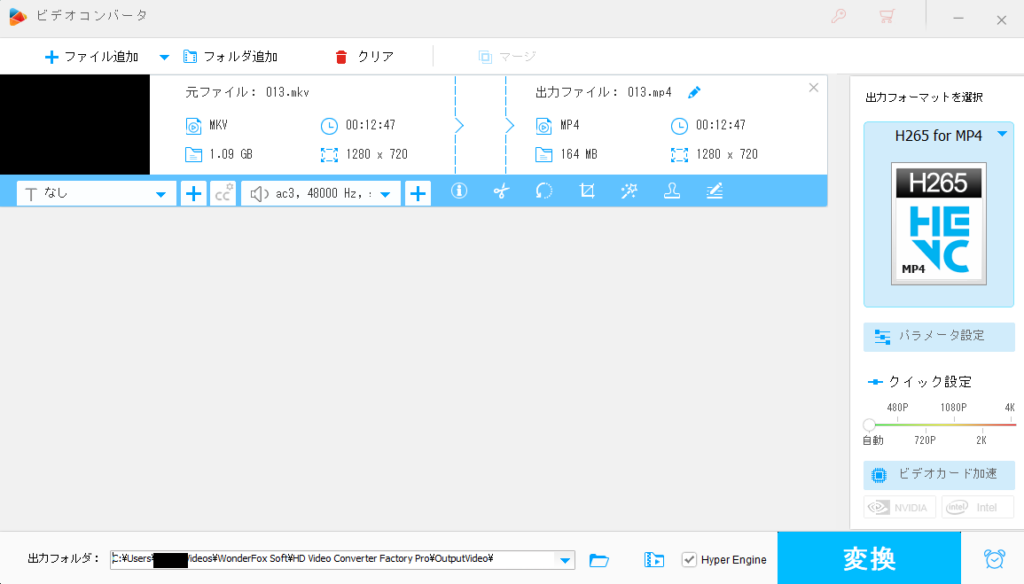
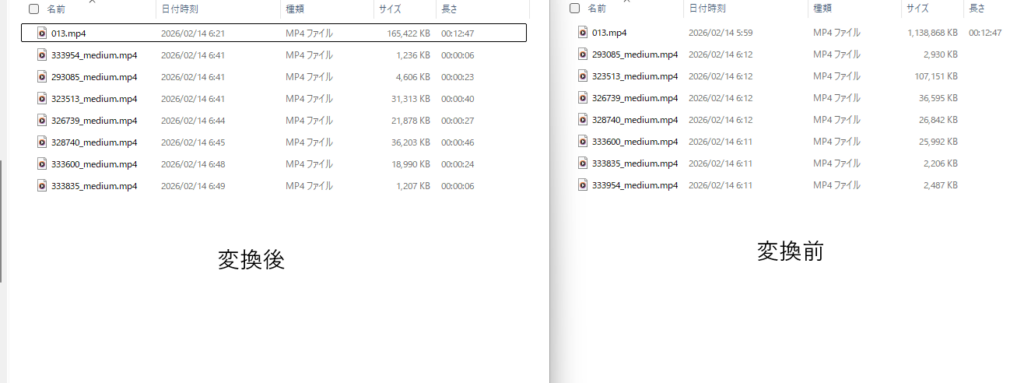
検証結果:容量が85%削減、画質の劣化はほぼ確認できず
| 項目 | H.264(元) | H.265(変換後) | 削減率 |
|---|---|---|---|
| ファイルサイズ | 1.1 GB | 160 MB | 🔥 85%削減 |
| 解像度 | 1280×720 | 1280×720 | 変化なし |
| フレームレート | 60 fps | 24 fps | 自動調整 |
| 画質 | – | 目視で差なし | – |
→ 容量が約85%削減され、目視レベルでの画質劣化はほとんど感じませんでした。
※削減率は元動画のビットレート・内容・設定により大きく異なります。本検証ではフレームレートが60fps→24fpsに自動調整されています。削減率にはその影響も含まれます。
画質比較:シーン別検証
変換前と変換後の動画を並べて再生してみました。
- 静止画:違いなし
- 動きの速いシーン:注意して見れば少しわかる程度
- 暗いシーン:違いなし
普通に視聴する分には、まったく問題ないレベルです。

注意:容量が増える場合もある
他の動画でも同様に変換してみましたが、
- ほとんどの動画:容量が減少
- まれに:容量が増加する場合もあり
これは、元動画の圧縮率やビットレートによって変わるためです。
変換前に無料版でテスト変換してみることをおすすめします。
HDD 10本環境での実用例:数TBの節約が可能
私のメインPCにはHDD 8TB × 10本(合計80TB)が刺さっています。
そのうち動画専用HDDが約10TB使用中。これをすべてH.265に変換すると、
- 10TB → 約1.5TB(85%削減の場合、ベストケースですね・・・。)
- 約8.5TB の節約
これは大きいです。新しいHDDを買うより、H.265変換の方がコスパが良いかもしれません。
ただし、変換作業自体に時間がかかるので、
- すぐに空き容量が欲しい → 新しいHDDを買う
- 時間はかかってもコストを抑えたい → H.265変換
という使い分けになるでしょう。
→ H.265変換は、時間をかけてでも容量を節約したい人に有効です。
注意点:再生環境を確認
H.265は新しい形式のため、古いデバイスでは再生できない場合があります。
再生可否の目安
| デバイス | 再生可否 |
|---|---|
| Windows 10/11 | ✅ 可能 |
| 最新スマホ | ✅ 可能 |
| 古いスマホ(2015年以前) | ❌ 不可の場合あり |
| カーナビ | ❌ 不可の場合あり |
変換前に再生環境を確認することをおすすめします。
H.265変換を避けるべきケース
以下の場合は、H.264のまま保存することをおすすめします:
- カーナビでの再生が必要な動画
- 古いスマホ(2015年以前)での視聴
- 完璧な画質を求めるアーカイブ用途
→ 再生環境を確認してから変換を開始しましょう。
変換速度は?Threadripper 24コア環境での実測
Threadripper 24コアという多コアなCPUでの変換速度を検証しました。
検証条件
- 動画:1280×720、約13分、MP4(H.264)、60fps、約1.1GB
- 変換形式:H.265 for MP4
- エンコーダー:自動設定
検証結果
| 条件 | 変換時間 |
|---|---|
| Threadripper 24コア | 約20分 |
1.1GBの動画が、約20分で変換完了しました。
Threadripperの特性:コア数は多いが1コアあたりの速度は遅め
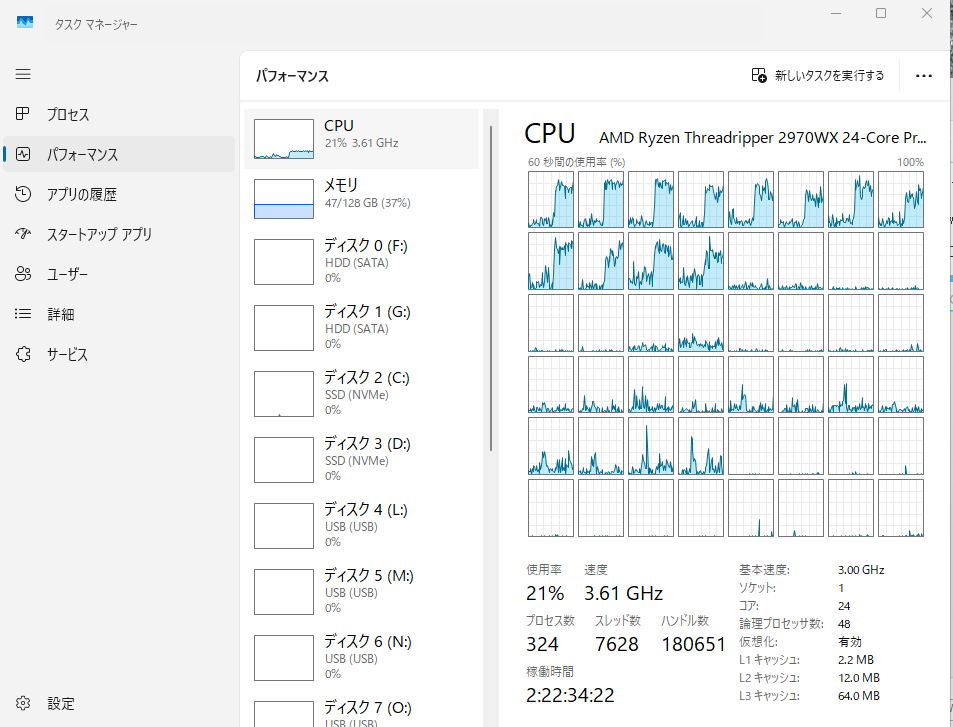
Threadripper 2970WXは24コアと多コアですが、1コアあたりのクロック速度は一般的なCore i7/i5より遅いと思います。
動画エンコードはシングルコア性能も重要なため、コア数が少なくてもクロック速度が高いCPUの方が速い場合があります。
また、今回の検証では48スレッド中12スレッドしか使用していないので、そこまで速度は出ていなかったのだと思います。設定を変更するとフルで使えて、速度も上がるのかもしれませんが・・・。
実用例:大量変換の場合
仮に100本の動画(各1.1GB)を変換する場合:
- Threadripper 24コア: 約33時間
- Core i7-12700K(推定): 約25時間 ※一般的なデスクトップCPUでは本環境より短時間になる可能性があります(実測ではありません)。
→ 大量変換の場合、数日かかることを覚悟する必要があります・・・。PCが止まらないといいですね・・・。
プリセット機能で設定ゼロ:1,000種類から選ぶだけ
複雑な設定なしで、デバイスに最適化できるプリセット機能を試しました。
プリセットの種類
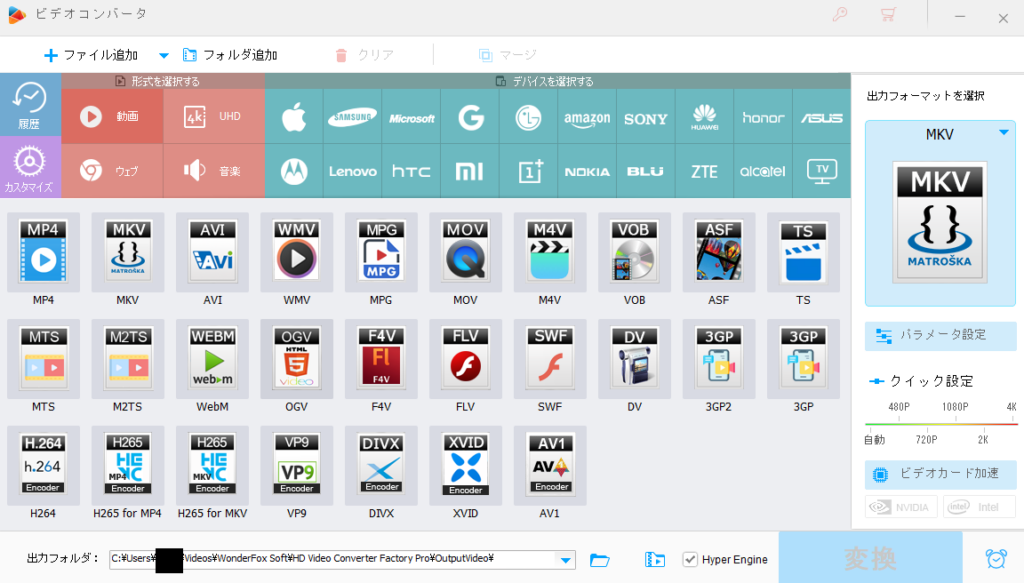
HD Video Converter Factory Proには、1,000種類以上のプリセットが用意されています。
デバイスメーカー別プリセット
- Apple: iPhone、iPad、Apple TV など
- Samsung: Galaxy シリーズ
- Google: Pixel シリーズ
- Microsoft: Surface シリーズ
- LG、Sony、Huawei、honor、ASUS、Lenovo、HTC、Xiaomi、OnePlus、Nokia、BLU、ZTE、alcatel など
出力形式別プリセット
- 動画形式: MP4、MKV、AVI、WMV、MPG、MOV、M4V、VOB、ASF、TS など
- 音声形式: MP3、AAC、FLAC、WAV など
- エンコーダー: H.264、H.265、VP9、DIVX、XVID など
実際に使ってみた
私はXiaomiユーザーなのでそれ用に動画を最適化してみました。
- 出力形式選択画面で「MI」→「Redmi Pad」を選択
- 変換ボタンをクリック
たったこれだけ。(残念ながら、私が使っているPOCOシリーズはありませんでした・・・。)
ビットレート、解像度、フレームレートなど、すべて自動で最適化されます。
いちいちビットレートを計算しなくていいのは、本当に楽です。
特にApple製品に対しては豊富に設定がそろっているので、Appleユーザーの方は不便しないでしょう。
カスタム設定も可能
もちろん、細かく設定したい人向けにマニュアル設定も可能です。
- ビットレート
- 解像度
- フレームレート
- エンコーダー
- 音声コーデック
など、すべて自由に変更できます。
初心者には簡単、上級者には柔軟という設計です。
→ プリセット機能は、設定で悩みたくない人にとって最大の魅力です。
操作性は?初心者でも迷わない3ステップ
実際の操作の流れを確認してみました。
変換の基本フロー
- 動画を選択:ドラッグ&ドロップで追加
- 出力形式を選択:プリセットから選ぶだけ
- 変換開始:ボタンをクリック
本当に3ステップで完了します。
UIの印象
- シンプルで分かりやすい
- 日本語が自然(機械翻訳っぽくない)
- 迷うポイントがない
ただし、見た目の派手さはありません。機能は十分ですが、スタイリッシュなUIを期待する人には物足りないかもしれません。
→ 実用性重視のUIで、初心者でも迷わず使えます。
付加機能:ダウンロードと画面録画
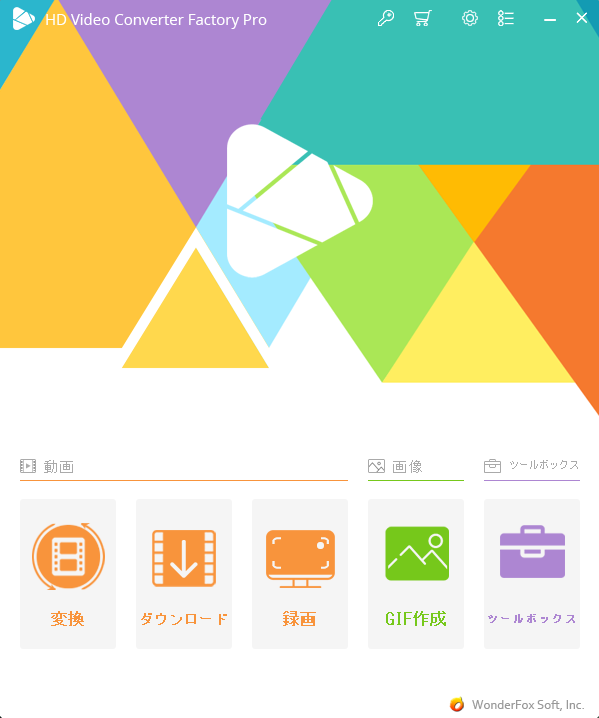
動画変換だけでなく、ダウンロードと画面録画機能も搭載されています。
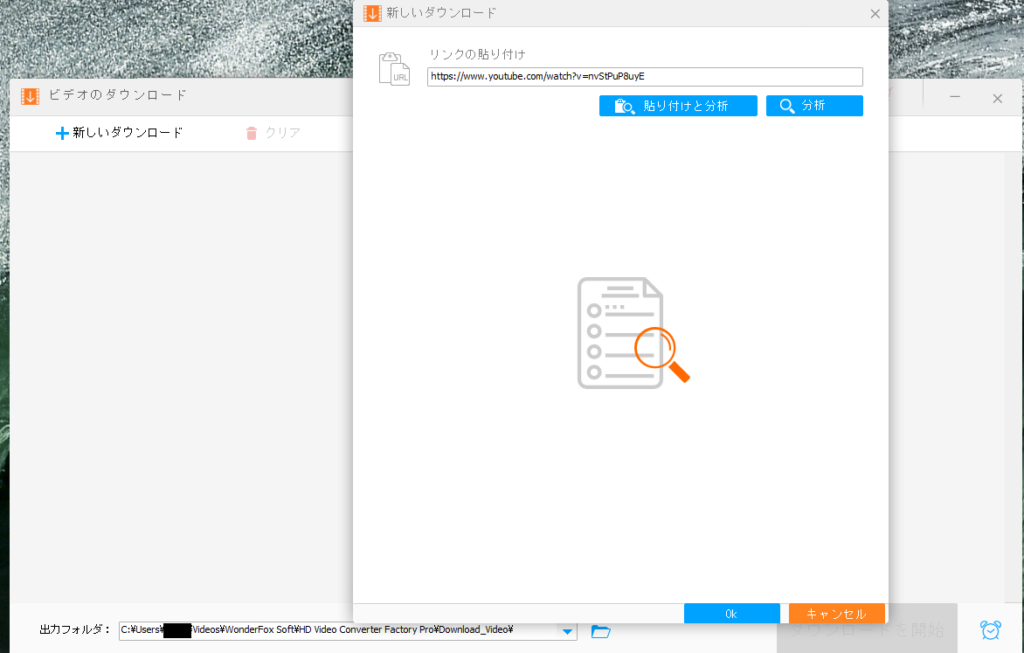
ダウンロード機能
対応サイト:500以上の動画サイトに対応(公式表記)
⚠️ 重要な注意:著作権のある動画のダウンロードは違法です。 必ず利用規約を確認の上、合法的な範囲でご利用ください。自分で撮影した動画や、著作権フリーの動画のみダウンロードしてください。
画面録画機能
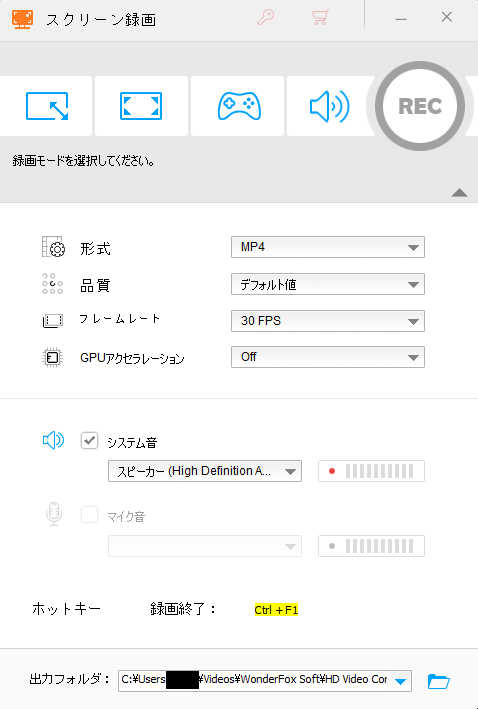
PC画面を録画できる機能も搭載。
使用例:
- ブログの操作説明動画を作成
- ゲームプレイの録画
- オンライン会議の記録
録画範囲、フレームレート、音声も自由に設定できます。
私もブログの操作説明を録画するのに重宝しそうです。
その他の便利機能
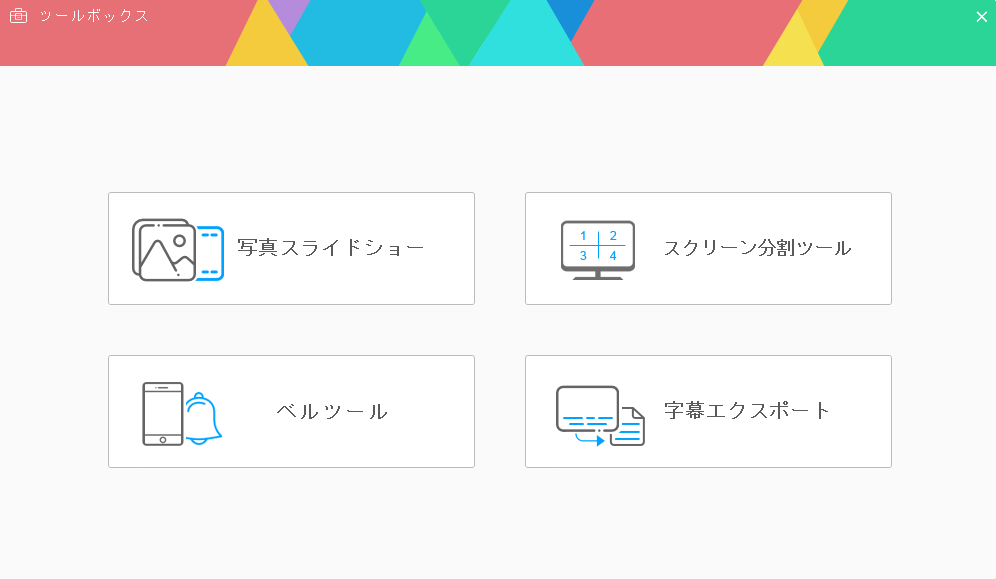
- GIF作成: 動画の一部をGIFアニメに
- 着信音作成: 動画から音声を抽出
- 字幕追加: 動画に字幕を埋め込み
- 結合・分割: 複数動画の結合、1本の動画を分割
変換ソフトというより、動画の総合メンテナンスツールという印象です。
他の動画変換ソフトとの比較
他のソフトとも比較してみましょう。
| ソフト名 | H.265 対応 | プリセット 数 | 価格 (永久) | 日本語 対応 | 操作性 |
|---|---|---|---|---|---|
| HD Video Converter Factory Pro | ◎ | 1,000+ | 4,880円 | ◎ | ◎ |
| HandBrake | ◎ | 少ない | 無料 | △(不完全) | △ |
| Wondershare UniConverter | ◎ | 1,000+ | 8,280円 | ◎ | ◎ |
| Freemake Video Converter | ○ | 普通 | 無料 (制限あり) | ○ | ○ |
※価格は2026年2月時点。変動する可能性があります。
HD Video Converter Factory Proの強み
- 操作の簡単さ(3ステップで完了)
- プリセットの豊富さ(1,000種類以上)
- コスパの良さ(永久ライセンス4,880円)
- 日本語対応の完全さ
HandBrakeとの違い:無料 vs 有料
HandBrakeは無料で高機能ですが、
- UIがやや難しい(初心者には敷居が高い)
- プリセットが少ない
- 日本語化が不完全
細かく設定を詰められる人なら無料ソフトでも十分ですが、手軽さと分かりやすさを重視するなら本ソフトの価値は高いと感じました。
Wondershare UniConverterとの比較
Wondershare UniConverterも同様のソフトですが、
- 永久ライセンス: 8,280円(HD Video Converter Factory Proより約3,400円高い)
- 機能: ほぼ同等
- プリセット数: ほぼ同等
コスパを重視するなら、HD Video Converter Factory Proが有利です。
簡単さを優先するなら、HD Video Converter Factory Pro
コストを優先するなら、HandBrake
という使い分けが良いでしょう。
→ 初心者や、設定で悩みたくない人には、HD Video Converter Factory Proがおすすめです。
実際に使って感じたメリット・デメリット
✅ メリット
- H.265圧縮でHDD容量を大幅節約
85%削減(1.1GB→160MB)を実測 - プリセットが豊富で設定不要
1,000種類以上、デバイスを選ぶだけ - 操作が本当に簡単
3ステップで完了、初心者でも迷わない - 付加機能が充実
ダウンロード、画面録画、GIF作成など - 動作が安定
長時間の変換でもフリーズしない - 日本語対応が完璧
UIがすべて自然な日本語
⚠️ デメリット
- Mac非対応
Windows専用 - H.265再生環境に注意
古いデバイスでは再生できない場合も - 変換速度はCPU性能に依存
ハイスペックCPUでも時間がかかる - 無料版は5分制限
お試しには十分だが、実用には有料版が必要 - まれに容量が増える場合もある
元動画の圧縮率によって変わる
「動画変換の総合ツール」という位置づけがしっくりきます。
価格とコスパ:HD Video Converter Factory Proは買う価値あるか?
2026年2月時点の価格(現在キャンペーン価格です)
| プラン | 通常価格 | キャンペーン価格 | 割引率 |
|---|---|---|---|
| 1年間ライセンス | – | 3,280円(税込) | – |
| 永久ライセンス | 6,880円 | 4,880円(税込) | 29%OFF |
| 動画変換+DVD変換 | 15,760円 | 7,880円(税込) | 50%OFF |
30日間返金保証あり
※最新の価格は公式サイトでご確認ください。
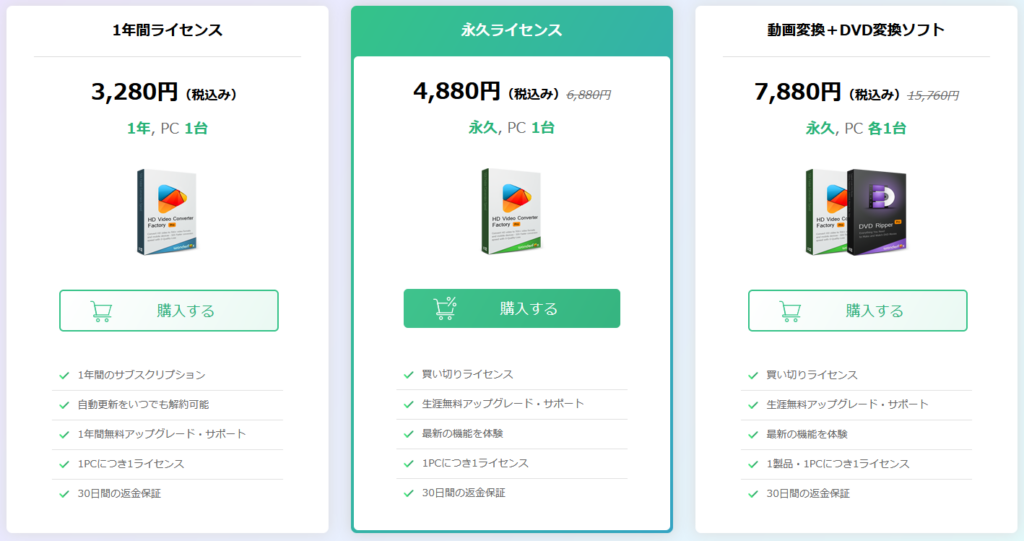
キャンペーン情報
現在、キャンペーンを実施中。
- 永久ライセンスが約29%OFF(6,880円 → 4,880円)
- 返金保証:30日間
キャンペーン期間は予告なく終了する可能性があるため、気になる方は早めのチェックをおすすめします。
買う価値はあるか?HDD容量削減効果で計算してみた
正直、無料ソフトもある中で、約5,000円は悩む価格かもしれません。
では、視点を変えてみます。
「HDD容量をどれだけ節約できるか?」
今回の検証では、
- 1.1GB → 160MB
- 約85%削減
という結果になりました。
もし動画を10TB保存していたら?
仮にあなたが、動画データを10TB保存しているとします。
- 85%削減できた場合:10TB → 約1.5TB
要するに、約8.5TBの空き容量が生まれることになります。
8TBのHDDを1台追加購入すると仮定すると、
- 8TB HDD:約15,000円前後(相場による)
つまり、
約4,880円で”8TB以上の容量”を生み出せる可能性がある
ということになります。
HDDを買うか、圧縮するか
| 方法 | コスト | メリット | デメリット |
|---|---|---|---|
| HDD追加 | 約15,000円 | すぐ容量増加 | 物理的に増える 消費電力増加 |
| H.265変換 | 4,880円 | 大幅削減 低コスト | 変換時間が必要 |
時間はかかりますが、容量不足をソフトウェアで解決できるのは大きなメリットです。
こんな人なら元が取れる
✅ おすすめな人:
- 動画を数TB単位で保存している人
- HDD増設を検討している人
- NASや自宅サーバーを運用している人
- 長期アーカイブ用途の人
❌ 向いていない人:
- 動画をあまり保存しない人
- 数GB程度しか扱わない人
なら、無料ソフトでも十分でしょう。
私の結論
私のように
- HDD 8TB × 10本
- 動画専用HDDが10TB使用中
という環境では、
「新しいHDDを買う前に圧縮を検討する」選択肢は十分アリ
だと感じました。
約5,000円で数TB単位の空きを作れる可能性があるなら、ストレージ運用コストとしては安い投資です。
→ 大量の動画を保存している人なら、HDD購入より低コストで容量を確保できます。
よくある質問(FAQ)
Q1. HD Video Converter Factory Proは安全ですか?
はい、公式サイトからダウンロードすれば安全です。私の環境でもウイルススキャンで問題ありませんでした。ただし、必ず公式サイトからのダウンロードを推奨します。第三者サイトからのダウンロードは避けてください。
Q2. 無料版と有料版の違いは?
無料版は5分までの変換制限があります。有料版は時間制限なしです。まずは無料版で使い勝手を確認してから、購入を判断すると良いでしょう。
Q3. 一度に何本まで変換できますか?
制限はありません。バッチ処理で複数動画を一括変換できます。私は50本程度を一度に変換したこともあります。
Q4. Macでも使えますか?
現時点ではWindows専用です。
Q5. H.265変換した動画は、どこでも再生できますか?
最新デバイス(Windows 10/11、最新スマホ)なら問題ありませんが、古いデバイスでは再生できない場合があります。変換前に再生環境を確認することをおすすめします。
Q6. 変換速度はどのくらいですか?
CPU性能に依存します。Threadripper 24コアの場合、1.1GBの動画(13分)が約20分で変換完了しました。一般的なCore i5/i7なら、15〜25分程度かかると思われます。
Q7. プリセット機能は本当に便利ですか?
はい、非常に便利です。デバイスを選ぶだけで、ビットレート、解像度、フレームレートが自動で最適化されます。設定で悩む時間がゼロになります。
Q8. 容量が増える場合もあるって本当ですか?
はい、まれにあります。元動画の圧縮率が高い場合、H.265に変換しても容量が減らない(または増える)ことがあります。無料版でテスト変換してから購入することをおすすめします。
Q9. 返金保証はありますか?
はい、30日間の返金保証があります。詳細は公式サイトでご確認ください。
Q10. アップデートは無料ですか?
永久ライセンスの場合、生涯無料アップデートが付いています。1年間ライセンスの場合は、1年間無料アップデートです。※記事作成時点の公式情報に基づきます。
あなたに合うのはどれ?【おすすめ構成】
動画変換ソフト選びに迷っている方向けに、状況別のおすすめをまとめました。
【設定で悩みたくない人】
→ HD Video Converter Factory Pro(プリセット機能)
【無料で済ませたい人】
→ HandBrake(設定は難しいが無料)
【HDD容量を大幅に節約したい人】
→ HD Video Converter Factory Pro(H.265変換で85%削減)
【スマホ・タブレット用に最適化したい人】
→ HD Video Converter Factory Pro(1,000種類のプリセット)
【とにかく簡単に変換したい人】
→ HD Video Converter Factory Pro(3ステップで完了)
まとめ:こんな人におすすめ
✅ おすすめな人
- 動画変換を頻繁に行う人
- HDD容量を効率的に管理したい人
- 設定で悩みたくない人
- 難しい操作は避けたい人
- 動画の総合メンテナンスツールが欲しい人
- 初心者向けのツールを探している人
⚠️ 向いていない人
- たまにしか動画変換しない人(無料ソフトで十分)
- Macユーザー(Windows専用のため)
- コストを最優先する人(HandBrakeで十分)
- 細かく設定を詰めたい上級者(HandBrakeの方が柔軟)
最後に
HD Video Converter Factory Pro 永久ライセンス版を実機検証した結果、
✅ H.265圧縮で容量が85%削減(1.1GB→160MB)
✅ プリセット1,000種で設定不要
✅ 初心者でも迷わない簡単操作
という結果になりました。
万能ソフトではありませんが、「設定時間の節約」と「容量削減」を重視する人には非常に優秀です。
動画管理のストレスを減らして、趣味の時間をもっと快適に。
Threadripper 24コア、HDD 8TB×10本のPCユーザーとしては、容量節約効果が大きく、プリセット機能の便利さを評価して、導入する価値があると感じました。
気になる方は、まず無料版で使い勝手を確認してみることをおすすめします。
関連リンク
※記事内の情報は2026年2月時点のものです。最新情報は公式サイトをご確認ください。


コメント