※本記事はメーカーよりソフトウェア提供を受けて執筆していますが、実際にインストール・検証した上で率直な感想を記載しています。
大事なファイルを消してしまった…そんな経験ありませんか?
- 子どもの運動会の写真を整理中に誤って削除
- 仕事の重要な資料をゴミ箱から空にしてしまった
- カメラのSDカードを「フォーマットしますか?」で誤操作
- USBメモリを抜く前に誤ってフォーマット
「ゴミ箱にない=終わり」と諦めていませんか?
実はデータはすぐには完全に消えていないケースも多く、専用ソフトを使えば復元できる可能性があります。
今回は、WonderFox社のデータ復元ソフト 「RecoveryFox AI」 を実際に使ってみたので、操作感や復元結果を正直にレビューします。まずは、無料版でどこまで「消えたデータが見えるのか」、そして実際の操作感はどうなのか、を検証していきます。
WonderFoxとは?
WonderFox Softは、2009年から15年以上の実績があるソフトウェアメーカーで、
- データ復元ソフト
- 動画変換・録画ソフト
- DVD関連ツール
など、実用系ソフトを中心に世界中で利用されています。
個人的には 「派手さはないけど、実用性重視」 という印象のメーカーです。
RecoveryFox AIとは?
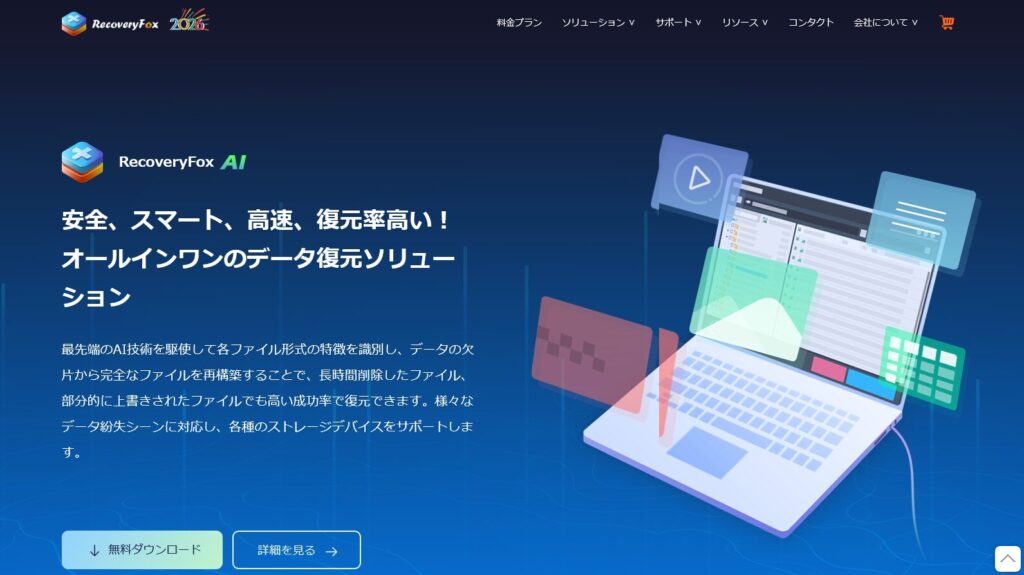
RecoveryFox AIは、Windows向けのデータ復元ソフトです。
主な特徴
- 誤削除・フォーマット・消えたパーティションに対応
- 内蔵HDD / SSD / USBメモリ / SDカード対応
- 写真・動画・文書など幅広いファイル形式
- AIスキャンによる高い復元率をうたっている
- 復元前にプレビュー確認が可能
「難しい操作は一切したくない」という人向けの設計になっています。
対応環境
- OS: Windows 11 / 10 / 8.1 / 8 / 7
- 注意: Mac版は提供されていません(Windows専用)
インストールしてみた(初心者でも迷いません)
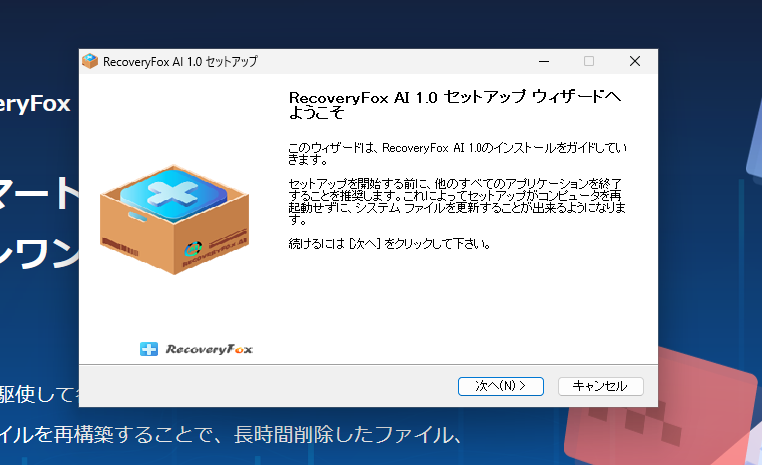
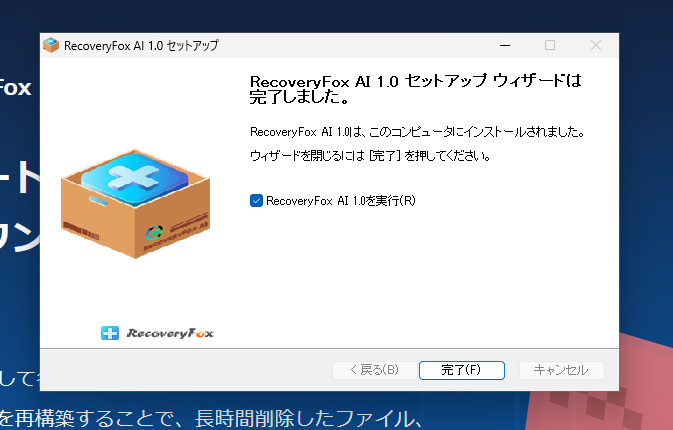
インストーラーは公式サイトからダウンロード。サイズも大きすぎず、インストールは数クリックで完了しました。
- 特別な設定は不要
- 途中で迷うポイントなし
- 日本語表示も自然
ITが得意でなくても問題ない印象です。
起動してみた第一印象(UIレビュー)
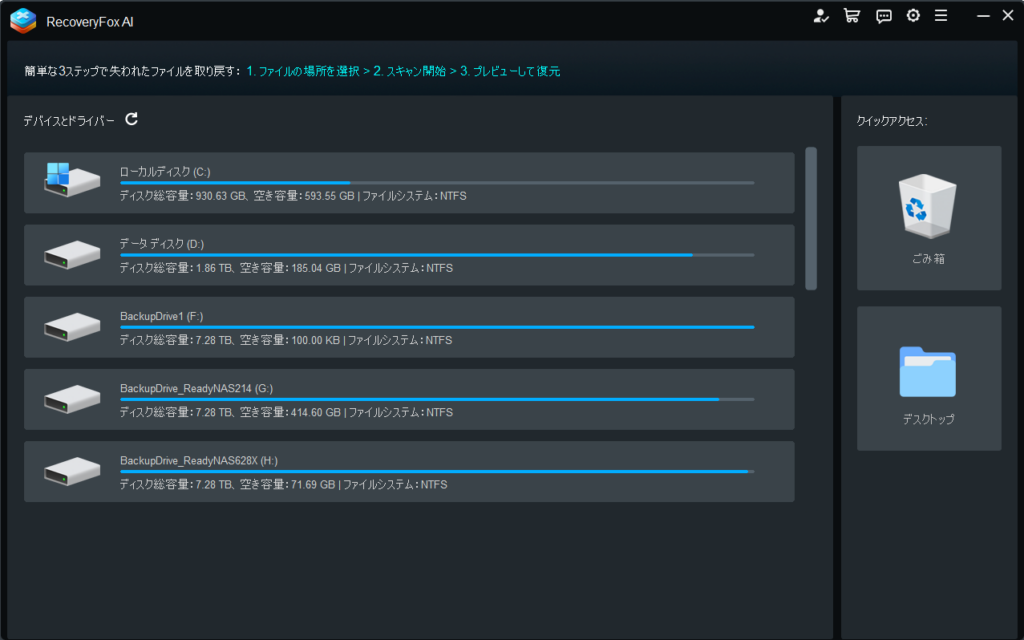
起動すると、まず復元対象のドライブ一覧が表示されます。
- 内蔵ドライブ
- USBメモリ
- SDカード
が視覚的に分かりやすく並んでおり、「どこをスキャンすればいいか」で迷いません。
UIはかなりシンプルで、余計な機能を削ぎ落とした実用重視型という印象です。
ちなみに私のメインPCにはHDDが10本刺さっています。 10本もHDDを積んでいると、どのドライブに何を置いたか混乱することもありますし、誤操作のリスクもその分増えます。そんな私のような環境でも、ドライブ一覧が視覚的に分かりやすいのは助かりますね。特にドライブのアイコンと容量が一目で分かるUIは、多ドライブ環境では重要なポイントです。
実際に復元テストしてみる
テスト条件
今回は以下の条件で検証しました:
テスト1:通常削除
- JPG画像ファイル 15枚(合計約30MB)
- USBメモリに保存
- Shift+Deleteで完全削除
- 削除直後にスキャン実施
テスト2:フォーマット後の復元
- 同じUSBメモリを「クイックフォーマット」
- 復元率を確認
⚠️重要な注意点
今回テストしたのは「無料版」です。無料版では以下の機能制限があります:
- ✅ スキャン・ファイル確認は可能
- ❌ 実際の復元は不可(有料版のみ)
つまり、「復元できそうか確認してから購入を判断できる」 仕組みになっています。
スキャン開始
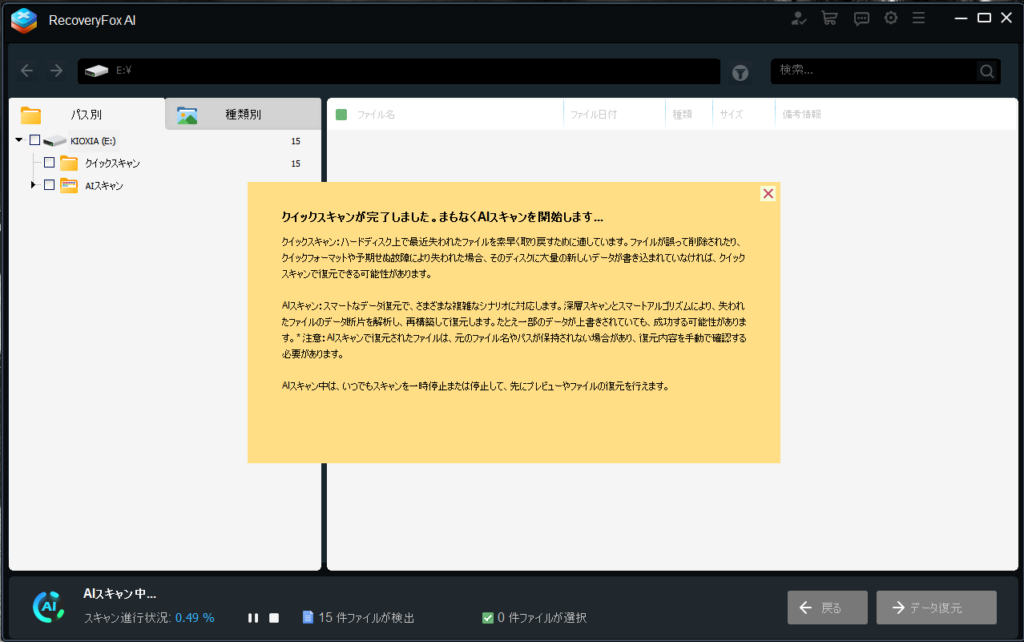
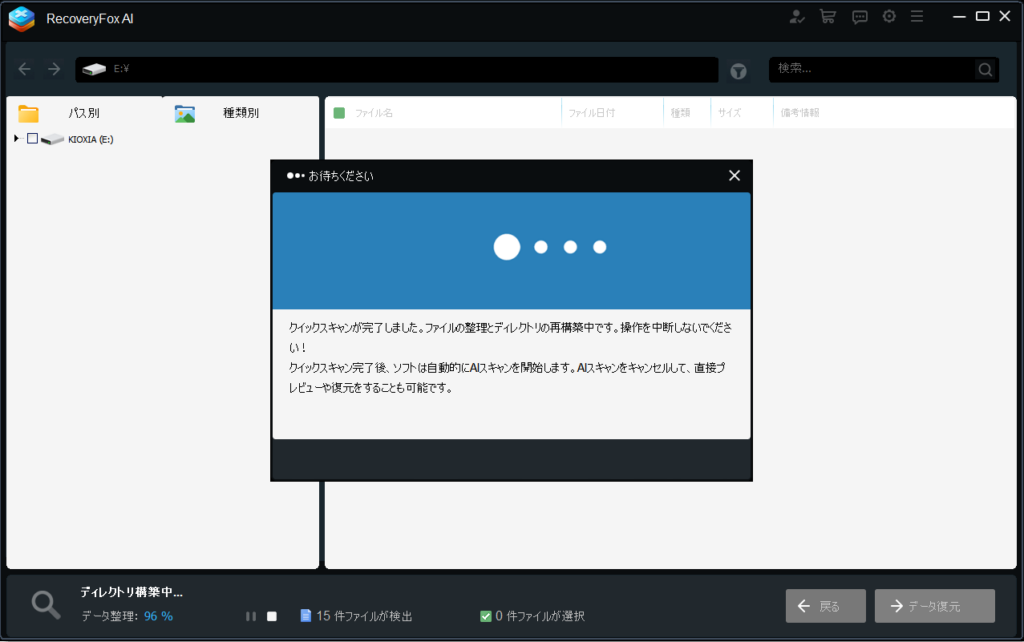
対象ドライブを選択してスキャンを開始するだけ。特に難しい設定はありません。クイックスキャンは一瞬で完了しました。
スキャン中
スキャン中は進捗状況が表示され、残り時間の目安も分かります。
USBメモリ程度の容量(32GB)であれば、スキャン時間は約3〜5分程度でした。また、データがない場合も無駄な時間がかからないようにきちんと警告してくれます。
大容量のHDD(1TB以上)だと、30分〜1時間以上かかる可能性があります。
スキャン結果とプレビュー機能
スキャンが完了すると、復元可能なファイル一覧が表示されます。
良かった点は、
- ファイル名が分かりやすい
- フォルダ構成が保たれている
- 種類別表示(画像・動画・文書など)
さらに、復元前にプレビュー表示が可能なので、「本当に欲しいファイルか」を事前に確認できます。
これは特に写真や画像ファイルで便利です。
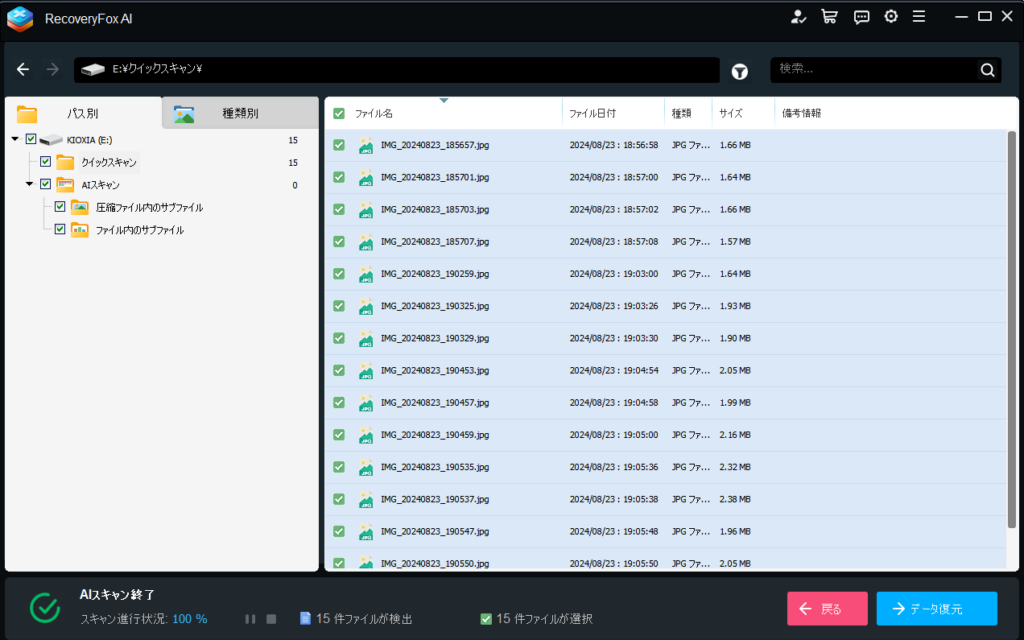
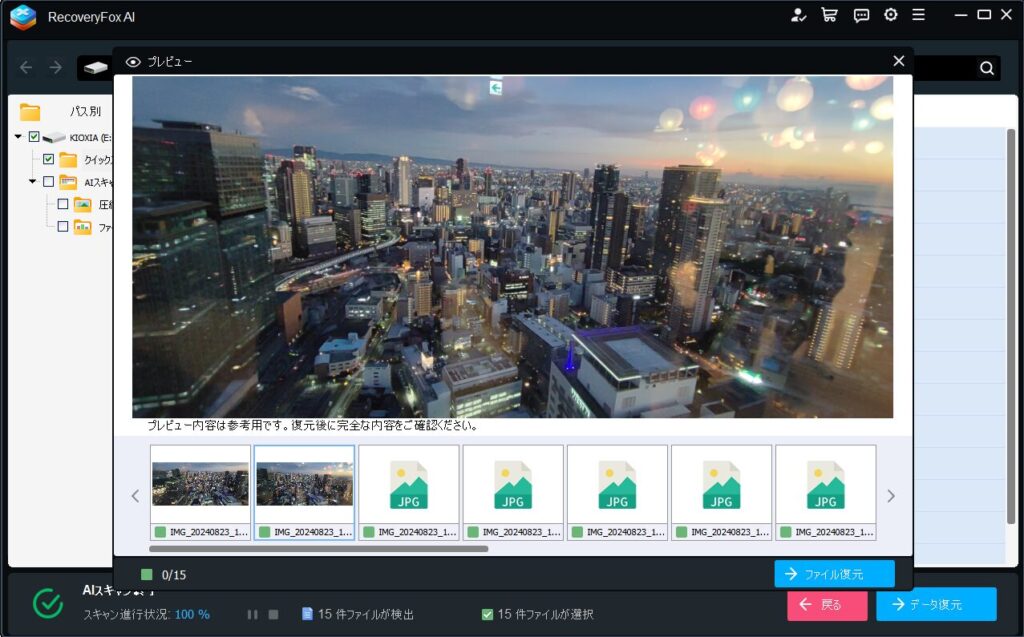
無料版では実際の復元はできませんが、プレビュー機能で復元可能性を確認できました。
テスト1(通常削除)の結果
- 15枚中15枚すべて復元可能
- プレビュー画像は問題なく表示
- ファイル破損なし
- 元の解像度も保持
テスト2(フォーマット後)の結果
- 15枚中28枚を検出(おそらくサムネイルを拾ってきている?)
- プレビューでは解像度が微妙です。
- 画像としては認識されているので、復元は可能
正直なところ、フォーマット後の復元は、やはり難易度が上がるようです。 サムネイルのような小さな画像は拾えますが、オリジナルの高画質データを完全に戻すには、有料版での詳細な解析が必要になるのかもしれません。ここは次回、有料版検証での宿題にしたいと思います。
とはいえ、少なくとも通常削除のテストでは、実用上問題ないレベルで復元できそうです。これは有料版を試してみたくなりますね。
RecoveryFox AIのメリット・デメリット
✅ 良かった点
- 操作がとにかく簡単
- UIが分かりやすく初心者向け
- プレビュー機能が安心
- 外付けメディア(USB・SDカード)にも対応
- スキャン結果が見やすい
⚠️ 気になった点
- Macには非対応(Windows専用)
- 無料版は復元不可(スキャン・確認のみ)
- 大容量ドライブはスキャン時間がかかる
- 物理的に壊れたディスクには対応できない
「軽い事故対応用の保険ソフト」という位置づけがしっくりきます。
価格・ライセンスについて
RecoveryFox AIは、
- 無料版:スキャン・プレビューまで可能
- 有料版:実際の復元が可能
という構成です。
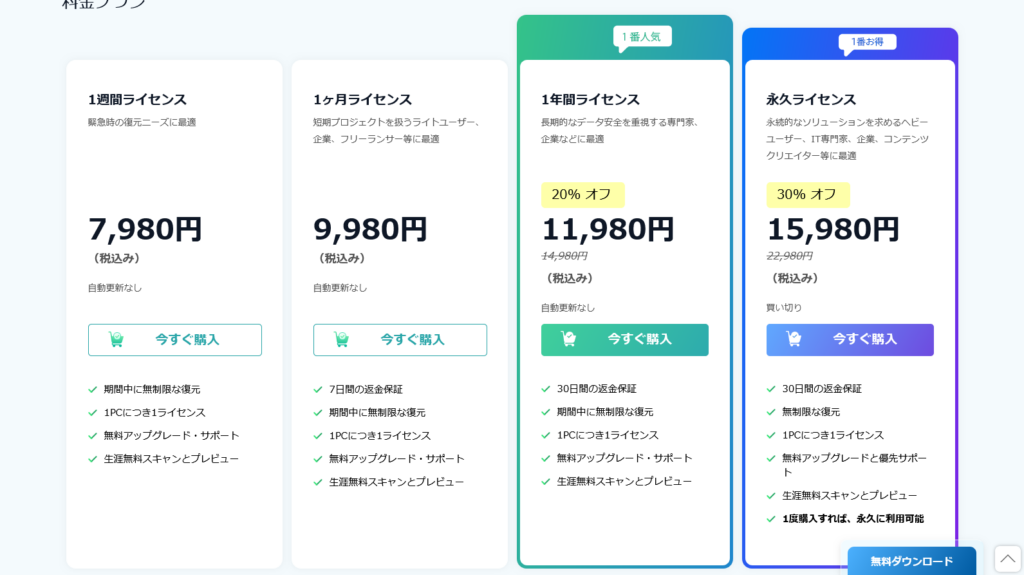
有料版の価格(2025年2月時点)
- 1週間ライセンス:7,980円(税込)
- 1ヶ月ライセンス:9,980円(税込)
- 1年ライセンス:通常 14,980円 → セールで 11,980円
- 永久ライセンス:通常 22,980円 → セールで 15,980円
- ※現在セール中で20~30%オフになっています
※最新の価格は公式サイトでご確認ください
いきなり購入する必要はなく、「復元できそうか確認してから判断できる」のは安心材料です。
価格についての正直な感想
正直、価格は安くはありません。でも、業者に数万〜十数万円払うことを考えれば、数千円(1ヶ月版)で自宅で即解決できるのは、背に腹は代えられない時の選択肢としてアリだと思います。
特に:
- 子どもの成長記録の写真
- 仕事の重要なプレゼン資料
- 思い出の動画データ
など、「お金には代えられない」データであれば、1万円前後の投資は決して高くないでしょう。
だからこそ、『無料でスキャンして、復元できそうか見てから買える』という仕組みが重要なんです。「買ったけど復元できなかった」というリスクを避けられるのは、ユーザーにとって大きなメリットです。
個人的には、必要な時に1週間ライセンス、もしくは永久ライセンスのどちらかの選択だと思います。
他のソフトとの比較
Recuva(無料ソフト)との違い
- Recuva: 完全無料だが、復元率がやや低め。UIもやや古い印象
- RecoveryFox AI: 有料だが、AIスキャンで復元率が高い。UIが現代的で分かりやすい
使い分けの目安:
- まずRecuvaで試してみて、ダメならRecoveryFox AIという流れもアリです
- 大事なデータなら最初からRecoveryFox AIの無料スキャンを使うのが確実
専門業者との違い
- 業者: 物理故障にも対応、10万円〜(場合によっては数十万円)
- RecoveryFox AI: 論理削除のみ、1万円前後
使い分けの目安:
- ディスクが認識されない、異音がする → 業者に相談
- 誤削除・フォーマットミス → まずRecoveryFox AIを試す
軽度のデータ消失なら、まずソフトで試してみる価値はあると思います。ダメだったら業者に頼めば良いだけですし。
よくある質問(Q&A)
Q1. どんな形式のファイルに対応していますか?
画像(JPG、PNG、RAW等)、動画(MP4、AVI等)、文書(Word、Excel、PDF等)、音声ファイルなど、主要な形式はほぼ対応しています。
Q2. 復元率はどのくらいですか?
削除直後であれば高い確率で復元可能です。ただし、
- 削除後に新しいデータを書き込んだ場合
- 物理的に破損している場合
- SSDでTRIM機能が働いた場合
などは復元が難しくなります。
Q3. 削除からどのくらいの期間なら復元可能?
データが上書きされていなければ、1週間後でも1ヶ月後でも復元可能な場合があります。ただし、気づいたらすぐにスキャンするのが鉄則です。
Q4. SSDでも復元できますか?
SSDの場合、TRIM機能により削除後すぐにデータが消去される場合があります。HDDやUSBメモリに比べると復元率は下がる可能性があります。
復元できないケース(知っておくべき限界)
以下の場合は、RecoveryFox AIでも復元が困難です:
1. データが上書きされている
削除後に新しいファイルを保存すると、データ領域が上書きされ復元不可能になります。
2. 物理的に破損している
- ディスクが認識されない
- 異音がする
- 水没・落下などで物理的に壊れている
→ これらは専門業者に相談する必要があります。
3. SSDのTRIM機能が作動
SSDは削除と同時にデータを完全消去する「TRIM」機能があり、復元が難しい場合があります。
4. 長期間経過+使用を続けている
削除後も普通にパソコンを使い続けると、データが上書きされる可能性が高まります。
データが消えたと気づいたら、すぐにすべきこと
- すぐに使用を中断する
新しいデータの書き込みを避ける - 復元先は別のドライブを選ぶ
同じドライブに復元するとデータが上書きされる危険性 - まず無料版でスキャンしてみる
復元可能か確認してから購入を判断
まとめ:こんな人におすすめ
RecoveryFox AIがおすすめな人
- 誤ってファイルを削除してしまった
- USBメモリやSDカードをフォーマットしてしまった
- 難しい操作はしたくない
- 万一に備えて復元ソフトを用意しておきたい
- まず無料で復元可能性を確認したい
- 「お金には代えられないデータ」を失ってしまった人
注意が必要な人
- Macユーザー(Windows専用のため)
- 物理的に壊れたディスクの復旧を期待している人
- すでに大量のデータを上書きしてしまった人
- 「試しに使ってみたい」程度の軽い気持ちの人(無料版で十分確認できます)
最後に
データ復元ソフトは、「使わないに越したことはないけど、いざという時に助かる」存在です。
RecoveryFox AIは、
- 操作が簡単
- 結果が分かりやすい
- 初心者でも扱いやすい
という点で、個人利用・家庭用としては十分実用的だと感じました。
価格は決して安くありませんが、大切なデータを失った時の「背に腹は代えられない」状況では、1万円前後の投資は妥当だと思います。特に、無料版でスキャン→確認→購入という流れで、失敗リスクを最小限にできるのが良心的です。
「大事なファイルを消してしまった!」という緊急時に、まず試してみる価値はあるソフトだと思います。
気になる方は、まず無料版でスキャンだけでも試してみてください。
次回は有料版を使って、実際に復元できるかどうかをきちんと検証してみたいと思います。
関連リンク
※記事内の情報は2025年2月時点のものです。最新情報は公式サイトをご確認ください。


コメント