※本記事はメーカーよりソフトウェア提供を受けて執筆していますが、実際に購入・検証した上で率直な感想を記載しています。
前回の無料版レビューから続編です
前回の記事では、RecoveryFox AI無料版で「スキャン・プレビュー確認まで」をレビューしました。
その結果、
- 15枚の削除ファイルすべてを検出
- プレビューで内容を確認できた
- UIが分かりやすく、初心者でも使える
という好印象でした。
でも、気になるのは「実際に復元できるのか?」という点。
無料版ではスキャン・確認まではできても、実際の復元は有料版のみです。
そこで今回、永久ライセンス版を実際に購入して、本当に復元できるのかを徹底検証しました。
本記事では、「ファイルは本当に戻るのか?」「データは壊れていないか?」をハッシュ値まで使って検証します。忖度なしの正直レビューです。
RecoveryFox AI 有料版の検証環境
今回の検証環境は以下の通りです:
- PC: Windows 11 Pro(HDD 10本構成のメインPC)
- 対象メディア: USBメモリ 32GB(USB 3.0)
- バージョン: RecoveryFox AI 永久ライセンス版
- 検証ファイル: JPG画像 15枚(合計約30MB)
前回同様、HDD 10本構成のPCでの検証です。多ドライブ環境での使い勝手も併せて確認していきます。
有料版(永久ライセンス)を入手
まず、有料版を入手しました。
購入プロセス
- 公式サイトから入手
- メールでライセンスキーが届く
- ソフトに入力するだけ
非常にシンプルです。
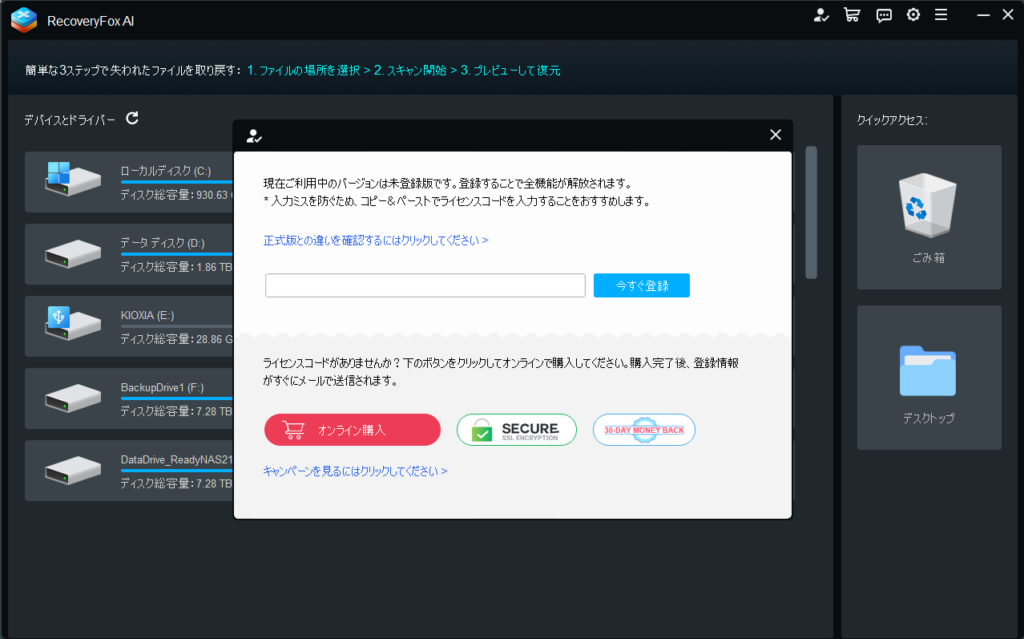
ライセンス認証
- キー入力のみで完了
- 再起動不要
- 所要時間:数十秒
初心者でも迷うポイントはありません。インストール済みの無料版にキーを入力するだけで、すぐに有料版として使えるようになりました。
検証内容:2パターンでテスト
今回も前回と同様に以下の2パターンで検証しました。
テスト1:通常削除ファイルの復元
条件:
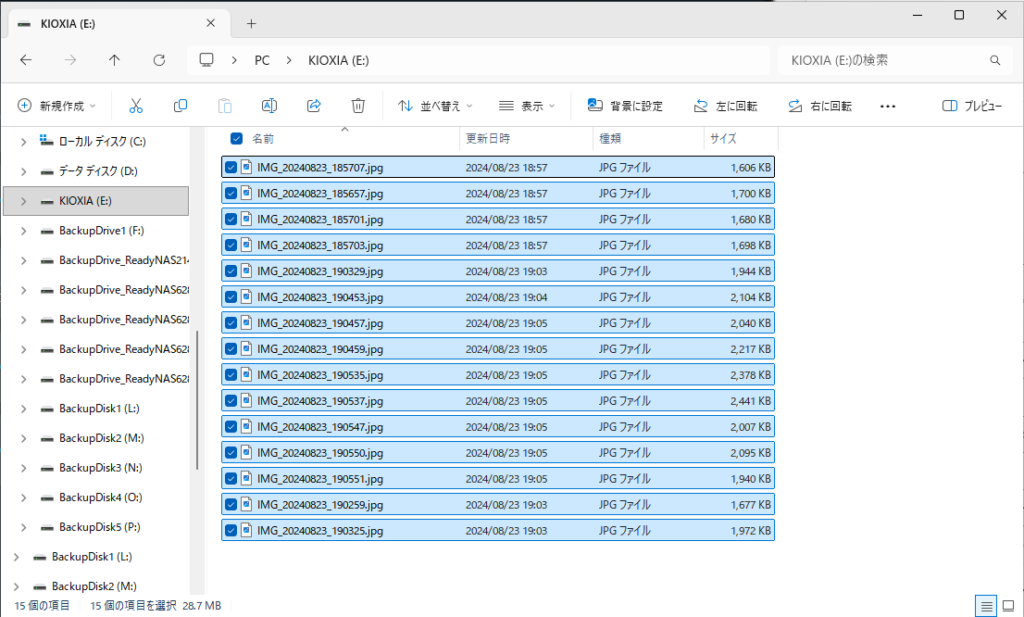
- JPG画像 15枚をUSBメモリに保存
- Shift+Deleteで完全削除(ゴミ箱を経由しない)
- ゴミ箱が空の状態
- 削除直後にスキャン実施
これは最も一般的な「誤削除」のシミュレーションだと思います。
テスト2:クイックフォーマット後の復元
条件:
- テスト1と同じUSBメモリを「クイックフォーマット」
- データ領域がリセットされた状態
- スキャン実施
より難易度の高い「フォーマットしてしまった」ケースです。
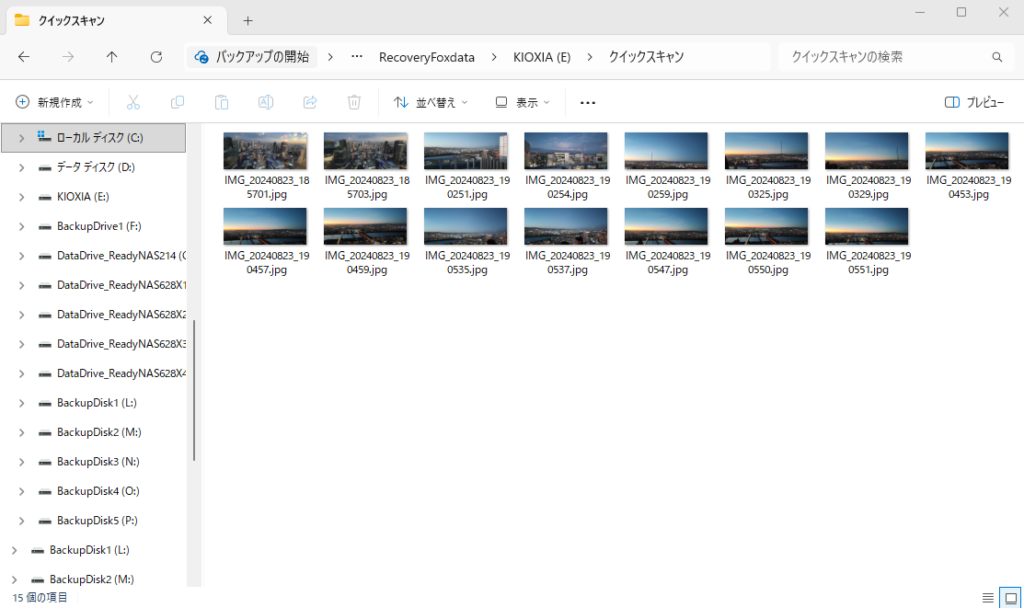
テスト1:通常削除ファイルの復元結果
復元率:100%
結果から言います。
15ファイル中15ファイル、すべて復元成功しました。
データ完全性の検証:ハッシュ値で確認
ここが重要です。
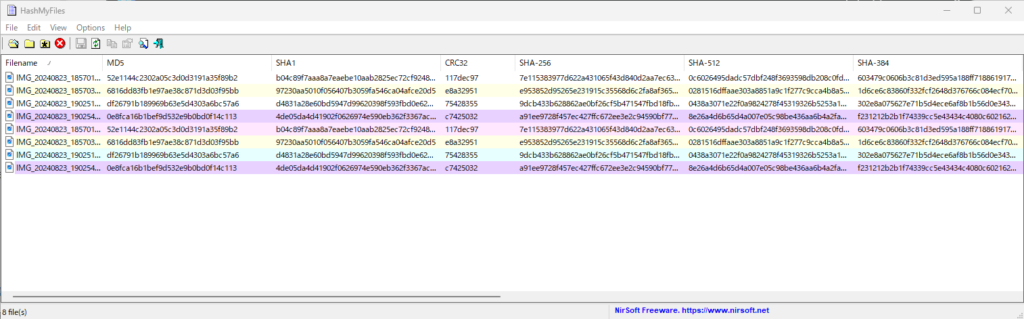
単に「開ける」だけでなく、データが完全に一致しているかを確認しました。
方法はSHA-256ハッシュ値の比較です。
ハッシュ値とは?
- ファイルの「指紋」のようなもの
- 1文字でも違えば、まったく異なる値になる
- データが完全に同一かを確認できる
検証結果
15ファイルすべてでハッシュ値が一致しました。
つまり、
- 画像が開けるだけでなく
- データが1ビットも破損していない
- 完全復元に成功
という結果です。
今回は「HashMyFiles」というソフトを使用させていただきました。複数のファイルのHash値を比較できる優れものです。下の図のようにおなじHash値を色分けしてくれます。ちなみに上が復元したファイル、下が元ファイルです。
通常削除への対応力は非常に高い
誤ってファイルを削除してしまった場合、RecoveryFox AIの復元精度は非常に高いと言えます。
今回の検証環境では15ファイル中15ファイル、100%復元できました。 ただし、環境や使用状況によって結果は異なります。
特に以下の条件では復元が困難になる可能性があります:
- 削除後に新しいデータを書き込んだ場合
- SSDでTRIM機能が有効な場合
- 長期間使用を続けた場合
削除に気づいたら、すぐに使用を中断してスキャンすることが重要です。
テスト2:クイックフォーマット後の復元結果
正直に言います:厳しい結果でした
結論から言うと、クイックフォーマット後の復元は限定的でした。
検証結果
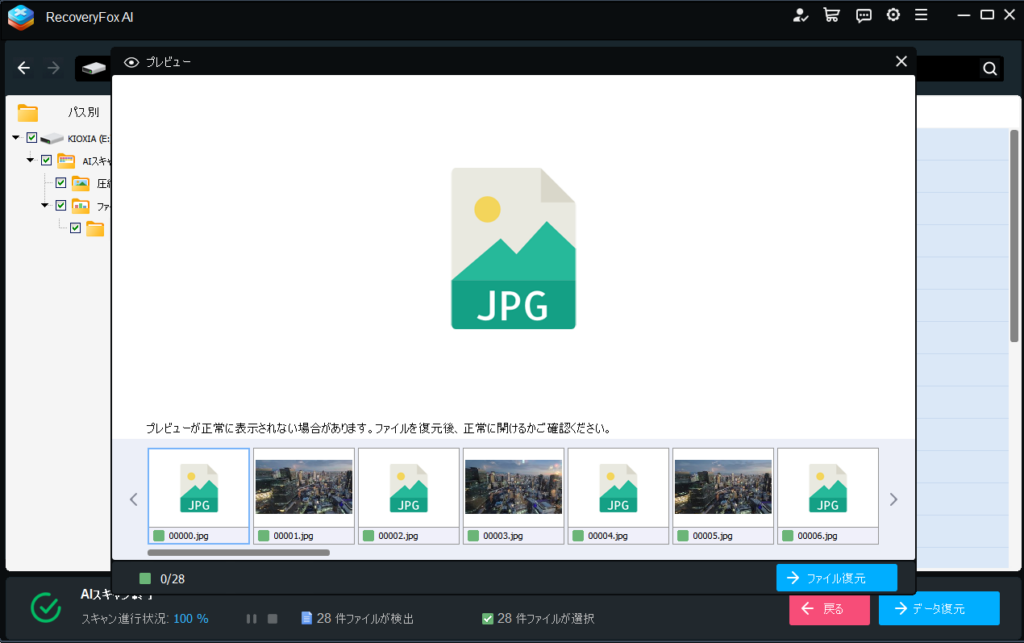
- 15ファイルに対し28ファイル検出
- しかし、実際に復元できたのはサムネイル画像のみ
- 元データの完全復元は不可
なぜフォーマット後は難しいのか?
これには技術的な理由があります。
通常削除の場合:
- ファイルの実体はディスクに残っている
- 「目次」だけが消されている状態
- データ本体を見つければ復元可能
クイックフォーマット後の場合:
- データ本体は残るケースが多い
- しかし、ファイル情報(メタデータ)が失われる
- データの「つながり」が分からなくなる
- 断片的なデータしか拾えない
RecoveryFox AIに限らず、多くの復元ソフトでフォーマット後の復元は難易度が高いのが現実です。
サムネイル画像は拾えた
とはいえ、28ファイル検出されたうち、サムネイル(縮小版)の画像は復元できました。
解像度は低いですが、「何の写真だったか」を確認する程度なら使えます。
ただし、オリジナルの高画質データを戻したい場合は期待できません。
検証結果まとめ(比較表)
| テスト内容 | 復元率 | データ完全性 | 実用評価 |
|---|---|---|---|
| 通常削除 | 15/15(100%) | ハッシュ値一致 | ◎ 非常に優秀 |
| クイックフォーマット | 限定的 | サムネイルのみ | △ 厳しい |
他のデータ復元ソフトとの比較
他のソフトとも比較してみましょう。
| ソフト名 | 削除復元 | フォーマット復元 | 操作性 | 価格帯(2025年時点) |
|---|---|---|---|---|
| RecoveryFox AI | ◎ | △ | 非常に簡単 | 約2万円前後 |
| EaseUS Data Recovery | ◎ | ○ | 普通 | 約9,000円〜18,000円 |
| Recuva | ○ | △ | やや古めUI | 無料(Pro版あり) |
※一般的な傾向。価格は変動する可能性があるため、最新情報は各公式サイトをご確認ください。
RecoveryFox AIの強みは:
- 操作の簡単さ(3ステップで完了)
- 通常削除への高い復元率(今回の検証で100%)
逆に、フォーマット復元を重視するなら、EaseUSなど他のソフトとの比較検討をおすすめします。
参考:EaseUS Data Recovery Wizard Professional(2025年2月時点)
- 1ヶ月ライセンス:8,900円(税込9,790円)
- 1年ライセンス:11,900円(税込13,090円)
- 永久ライセンス:17,900円(税込19,690円)
- 30日間返金保証あり
実際に使って感じたメリット・デメリット
✅ メリット
- 操作が直感的で迷わない
ドライブ選択→スキャン→復元の3ステップだけ - スキャン速度が速い
32GBのUSBメモリで約3〜5分 - 通常削除復元は高精度
ハッシュ値一致で完全復元を確認 - プレビュー機能が便利
復元前に内容を確認できる - HDD 10本環境でも使いやすい
ドライブが多くても、視覚的に分かりやすい
⚠️ デメリット
- フォーマット復元は限定的
サムネイルは拾えるが、完全復元は期待できない - 価格は無料ではない
永久ライセンス:約22,980円(セール時は30%オフ) - Mac非対応
Windows専用 - 物理故障には対応できない
論理削除のみ。ディスク故障は業者に相談
RecoveryFox AI有料版はこんな人におすすめ
✅ おすすめな人
- 誤削除から復元したい
- 難しい操作は苦手
- 「もしもの保険」として1本持っておきたい
- すぐに復元作業をしたい(業者に頼む時間がない)
- 大切な写真・書類を失ってしまった
⚠️ 向いていない人
- フォーマット後の本格復旧を期待している
- 業務レベルの高度な復元が必要
- Macユーザー
- 無料ソフトで十分と考えている
価格について:買う価値はあるか?
永久ライセンス:約2万円前後(セール時は割引あり)
※最新の価格は公式サイトでご確認ください。価格は変動する可能性があります。
正直、決して安くはありません。
でも、考えてみてください。
もし今この瞬間、大切な写真を消してしまったら、あなたはどうしますか?
- 子どもの成長記録の写真
- 仕事の重要なプレゼン資料
- 二度と撮れない旅行の思い出
こうした「お金では買えないデータ」を失った時、どちらを選びますか?
- 業者に依頼:10万円〜数十万円
- RecoveryFox AI:2万円前後
私の結論はこうです。
「誤削除保険」として、コストパフォーマンスは十分に良い。
ただし、フォーマット後の高度復元を期待するなら、他のソフトとの比較検討をおすすめします。あまり、そんなシーンはないかもしれませんが・・・。
よくある質問(FAQ)
Q1. 無料版でも検証できますか?
はい、無料版でスキャン・プレビュー確認が可能です。「復元できそうか」を確認してから購入できるので、リスクは低いです。
Q2. SSDでも使えますか?
使用可能ですが、SSDはTRIM機能により削除直後にデータが消去される場合があります。HDDやUSBメモリに比べると復元率は下がる可能性があります。
Q3. Mac版はありますか?
現時点ではWindows専用です。
Q4. 復元先は同じドライブでも大丈夫?
いいえ、必ず別のドライブに復元してください。同じドライブに復元すると、データが上書きされるリスクがあります。
Q5. 削除からどのくらいの期間なら復元可能?
削除直後が最も復元率が高いです。削除後も通常通りパソコンを使い続けると、データが上書きされる可能性が高まります。気づいたらすぐにスキャンするのが鉄則です。
Q6. RecoveryFox AIは安全なソフトですか?
はい、公式サイトからダウンロードすれば安全です。私の環境でもウイルススキャンで問題ありませんでした。ただし、何にでも言えることですが、必ず公式サイトからのダウンロードを推奨します。第三者サイトからのダウンロードは避けましょう。
RecoveryFox AI有料版は買いか?実機検証からの結論
私の最終結論
誤削除対策として非常に優秀。ただし万能ではない。
購入を検討するべき人
- 誤ってファイルを削除してしまった
- 簡単に復元したい
- 保険として1本持っておきたい
様子見すべき人
- フォーマット後の復元を重視
- 他のソフトとじっくり比較したい
前回記事との比較:無料版 vs 有料版
| 項目 | 無料版 | 有料版 |
|---|---|---|
| スキャン | ✅ 可能 | ✅ 可能 |
| プレビュー | ✅ 可能 | ✅ 可能 |
| 復元 | ❌ 不可 | ✅ 可能 |
| 検証結果 | 15枚検出 | 15枚完全復元 |
| 価格 | 無料 | 約2万円 |
無料版で「復元できそうか」を確認してから購入という流れが、最もリスクの少ない方法です。
まとめ
RecoveryFox AI有料版(永久ライセンス)を実機検証した結果、
✅ 通常削除は100%完全復元(ハッシュ値一致)
△ クイックフォーマット後は限定的
という結果になりました。
万能なソフトではありませんが、「誤削除対策」としては非常に優秀です。
データ復旧は保険と同じ。使わないに越したことはありませんが、“いざ”というときの安心感は大きいと感じました。特に、
- 子どもの写真
- 仕事のデータ
- 思い出の動画
など、二度と戻らないデータを扱う方には、持っておく価値があるソフトだと思います。
気になる方は、まず無料版でスキャンを試してみてください。
関連リンク
※記事内の情報は2025年2月時点のものです。最新情報は公式サイトをご確認ください。


コメント